Kanalbanner für jeden Bildschirm erstellen
Ein Banner, vier Zuschnitte. Sehen Sie jeden vor dem Hochladen und erhalten Sie Dateien, die die Plattform annimmt.
Eine kurze Anleitung für gute Ergebnisse — und Antworten auf die häufigsten Fragen.
So funktioniert es
- 1
Eines der Layouts wählen
Das Werkzeug öffnet sich mit einem Kanalbanner. Klicken Sie auf dem Reiter Banner im Bedienfeld rechts auf ein Layout als Start, und das Banner ändert sich sofort.
 Kräftiges Band
 Café
 Arcade
Drei der acht Start-Layouts, jedes mit dem Namen des Kanals darin. - 2
Text hinzufügen drücken
Die Schaltfläche liegt über der Bühne. Tippen Sie Ihre Worte und halten Sie alles im gestrichelten Sicherheitsbereich: Außerhalb davon kann ein Handy oder Fernseher es abschneiden.
- 3
Logo hinzufügen drücken
Die Schaltfläche liegt unter dem Banner. Oder ziehen Sie ein Bild irgendwo darauf. Wählen Sie ein Foto und drücken Sie Hintergrund entfernen, um es auf Ihrem Gerät freizustellen.
- 4
Die Markenfarben setzen
Weiter unten auf dem Reiter Banner, unter Markenfarben. Drücken Sie Pipette, um eine Farbe vom Banner aufzunehmen, oder Aus meinem Markenkit für Farben, die Sie zuvor gespeichert haben.
- 5
Vorschau, dann Exportieren drücken
Vorschau oben zeigt die Kanalseite auf jedem Gerät. Drücken Sie dann Exportieren oben rechts: Zum Hochladen liefert das Banner und das Profilbild.
 Desktop
 Smartphone
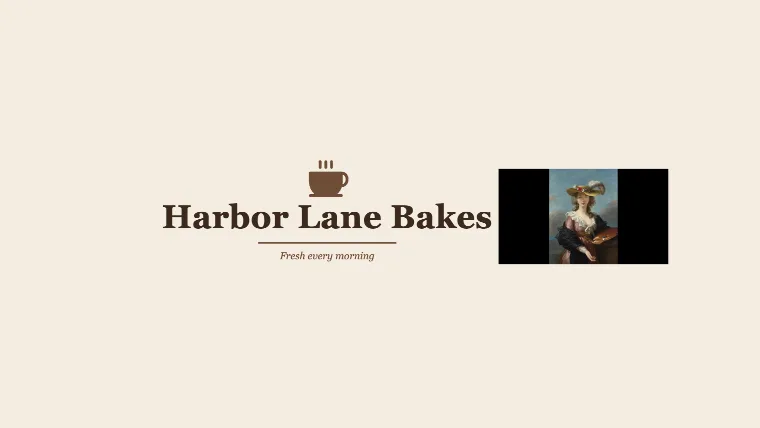
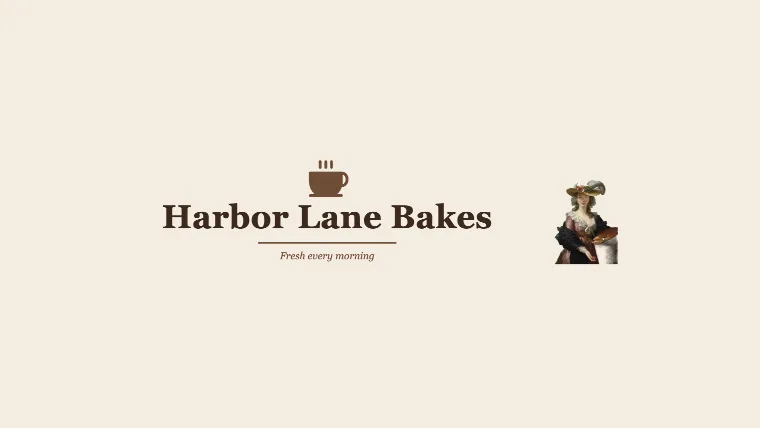
Dasselbe Banner, wie Desktop und Smartphone es zeigen: Das Smartphone behält nur den Sicherheitsbereich.
Über dieses Tool
Wählen Sie die Plattform, und das Banner öffnet sich in ihrer Größe, mit Sicherheitsbereich und dem Ausschnitt jedes Geräts darüber. Beginnen Sie mit einem Layout oder fügen Sie Logo, Fotos, Formen, Icons und Text in Ihren Markenfarben hinzu. Den Hintergrund eines Fotos entfernen Sie auf Ihrem Gerät, und Text außerhalb des Sicherheitsbereichs wird markiert.
Die Vorschau zeigt Ihre Kanalseite auf Desktop, Tablet, Smartphone und TV, dunkel oder hell. Neben dem Banner entstehen ein Video-Thumbnail und ein Hochformat-Cover. Jede Datei zum Hochladen wird am Limit der Plattform geprüft, und das Werkzeug sagt, wenn eine nicht passt.
Funktionen
Ausschnitt jedes Geräts
Sicherheitsbereich und was Desktop, Tablet und Smartphone zeigen, liegen über dem Banner.
Passend gemacht
Jeder Export senkt erst die Qualität, dann die Größe, nur so weit wie nötig, und meldet, wenn nichts passt.
Layouts und Formen
Acht Start-Layouts, Formen, Icons und Markenfarben aus einer Palettendatei oder Ihrem Markenkit.
Auch Thumbnails
Ein Video-Thumbnail in 1280 × 720 und ein Hochformat-Cover, jedes mit eigenem Design.
Häufig gestellte Fragen
Ist es kostenlos?
Ja. Jede Funktion und jeder Export ist kostenlos, ohne Konto und ohne Wasserzeichen. Ein Konto ist optional und bewahrt nur Ihre Projekte auf, damit Sie sie auf einem anderen Gerät wieder öffnen können.
Werden meine Dateien hochgeladen?
Nein. Ihre Bilder bleiben auf Ihrem Gerät, und auch der Hintergrundentferner läuft dort. Abrufen fragt YouTube, Vimeo oder Dailymotion nur nach dem öffentlichen Titel und Thumbnail eines Videos. Im Konto speichern legt das Projekt privat in Ihrem Konto ab.
Wie groß sollte ein YouTube-Banner sein?
YouTube verlangt mindestens 2048 × 1152 Pixel und höchstens 6 MB und empfiehlt 2560 × 1440 für TVs. Halten Sie Text und Logos im Sicherheitsbereich: Smartphones zeigen nur diesen Streifen. Dieses Werkzeug exportiert 2560 × 1440 unter 6 MB.
Wie groß ist ein Video-Thumbnail?
Dieses Werkzeug erstellt es in 1280 × 720 Pixeln, 16:9 und unter 2 MB, was auch die Handy-App annimmt. Ein Hochformat-Cover hat 1080 × 1920. Halten Sie Worte von der Ecke unten rechts fern, wo die Videolänge steht.
Sind die Hilfslinien die eigenen Werte der Plattform?
Wo die Plattform sie veröffentlicht, ja. Wo nicht, etwa wie viel von einem Banner ein Tablet zeigt, markiert das Werkzeug die Hilfslinie als geschätzt.
Weitere Tools
Holografisches Sticker-Mockup
Legen Sie Ihr Logo oder Ihre Grafik auf einen lebendigen holografischen Sticker und sehen Sie zu, wie die Farbe beim Kippen wandert.
3D Mockup Studio
Bringen Sie Ihr Etikett oder Ihre Stanzkontur auf eine Schachtel in eigener Größe, einen Beutel, eine Dose, eine Flasche, ein Schraubglas oder Ihr 3D-Modell. Speichern Sie ein Produktfoto, einen Drehteller oder eine 3D-Ansicht.
Business Card Studio
Bauen Sie eine Visitenkarte so, wie eine Druckerei sie herstellt, aus Ihren eigenen Druckdaten: Material und Stärke, Folie, Prägung, Buchdruck und partieller UV-Lack. Prüfen Sie den Beschnitt und geben Sie der Druckerei eine Datei pro Veredelung.
ProDesigner ist kostenlos für alle, überall. Wenn es Ihnen Zeit spart, unterstützen Sie gerne die Weiterentwicklung.
ProDesigner unterstützen