Holografischen Sticker als Mockup ansehen
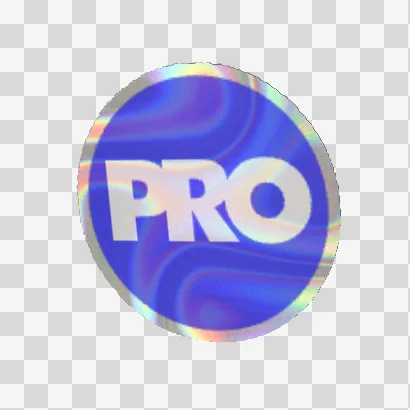
Legen Sie Ihr Motiv auf einen lebendigen Hologramm-Sticker und sehen Sie die Folie darunter beim Kippen wandern.
Eine kurze Anleitung für gute Ergebnisse — und Antworten auf die häufigsten Fragen.
So funktioniert es
- 1
Datei auswählen drücken
Oder legen Sie Ihr Motiv auf der Seite ab: ein SVG oder ein PNG mit transparentem Hintergrund. Es erscheint als holografischer Sticker, entlang seiner Kontur geschnitten.
- 2
Die Deckkraft der Farbe setzen
Auf dem Tab Motiv im Bedienfeld rechts. Senken Sie Deckkraft der Farbe, und die Folie scheint durch den Druck, wie bei echtem Hologrammpapier. Bei 1 deckt der Druck voll.
 Farbe 1
 Farbe 0.6
 Farbe 0.3
Farbe bei 1, 0.6 und 0.3: Die Folie scheint durch, je dünner der Druck wird. - 3
Den Schnitt wählen
Auf dem Tab Sticker unter Form. Schnitt folgt Ihrem Motiv oder setzt es auf eine Karte, einen Kreis oder ein Quadrat. Rand legt den Abstand um das Design fest.
 Stanzkontur
 Kiss-Cut
 Kreis
Stanzkontur, Kiss-Cut und Kreis um dasselbe Motiv. - 4
Das Material wählen
Oben auf dem Tab Sticker bestimmt Material das Trägermaterial, von Holografisch und Glitter bis Vinyl. Der Sticker ändert sich sofort, und die Pfeile neben Material oben blättern durch die Materialien.
- 5
Exportieren drücken
Die blaue Schaltfläche oben rechts. Bild liefert ein PNG mit 1024 oder 2048 Pixeln. Animation zeigt den Sticker, wie er sich im Licht dreht.
Über dieses Tool
Laden Sie ein SVG oder ein PNG mit Transparenz hoch, und es wird auf einen Foliensticker gedruckt, der aus Beugungsphysik gerendert ist. Der Glanz scheint durch die Farbe und bewegt sich mit dem Cursor. Wählen Sie Material, Schnitt und Größe; Verkäufer nutzen es für Shop-Listings, Pitches und Verpackungen.
Sie erhalten ein PNG mit 1024 oder 2048 px, einen Lichtlauf-Loop als WebM oder GIF oder eine interaktive HTML-Einbettung für eine Produktseite.
Funktionen
Lebendige Folie
Der Bogen unter Ihrem Motiv wird in jedem Frame aus Beugung gerendert und reagiert auf Cursor und Handyneigung.
Folie durch die Farbe
Das Motiv wird in linearem Licht montiert, und der Glanz moduliert seine Helligkeit, wie auf einem echten Prismensticker.
Jedes Material
Holografisch, prismatisch, Glitter, grober Glitter, Spiegelsilber und -gold, weißes und klares Vinyl oder eine eigene Folie.
Schnitte und Größen
Stanzkontur, Kiss-Cut, Kreis, Oval, Quadrat, abgerundet und Bumper, in einer Größe in Zoll oder Millimetern.
Häufig gestellte Fragen
Ist es kostenlos?
Ja. Jede Funktion und jeder Export ist kostenlos, ohne Konto und ohne Wasserzeichen. Ein Konto ist optional und bewahrt nur Ihre Projekte auf, damit Sie sie auf einem anderen Gerät wieder öffnen können.
Werden meine Dateien hochgeladen?
Nein. Alles läuft in Ihrem Browser, und Ihre Dateien bleiben auf Ihrem Gerät. Nur ein Projekt, das Sie selbst in Ihrem Konto speichern, verlässt es.
Welche Datei sollte ich hochladen?
Ein SVG oder ein PNG mit transparentem Hintergrund. Die Transparenz lässt die Folie um Ihr Design herum und hindurch sichtbar werden; ein volles Rechteck deckt den Bogen ab.
Ist das eine echte Vorschau dessen, was eine Druckerei liefert?
Es ist eine Simulation, wie sich Prismenfolie verhält, kein Farbproof. Wählen Sie damit ein Material und beurteilen Sie, wie ein Design über Glanz wirkt; für die Farbe gilt der Proof Ihrer Druckerei.
Darf ich die Mockups kommerziell nutzen?
Ja. Die Mockups, die Sie exportieren, gehören Ihnen, auch für Shop-Listings, Pitch-Decks und Verpackungspräsentationen.
Weitere Tools
3D Mockup Studio
Bringen Sie Ihr Etikett oder Ihre Stanzkontur auf eine Schachtel in eigener Größe, einen Beutel, eine Dose, eine Flasche, ein Schraubglas oder Ihr 3D-Modell. Speichern Sie ein Produktfoto, einen Drehteller oder eine 3D-Ansicht.
Business Card Studio
Bauen Sie eine Visitenkarte so, wie eine Druckerei sie herstellt, aus Ihren eigenen Druckdaten: Material und Stärke, Folie, Prägung, Buchdruck und partieller UV-Lack. Prüfen Sie den Beschnitt und geben Sie der Druckerei eine Datei pro Veredelung.
Fahnen-Mockup
Drucken Sie Ihr Design auf eine Fahne, die im echten Wind weht: am Fahnenmast, als Banner, Wimpel oder Beachflag, in der bestellten Größe — dann speichern Sie ein Standbild, eine Schleife oder ein Embed.
ProDesigner ist kostenlos für alle, überall. Wenn es Ihnen Zeit spart, unterstützen Sie gerne die Weiterentwicklung.
ProDesigner unterstützen