Cara Membuat Banner Channel untuk Semua Layar
Satu banner dipotong empat cara. Lihat tiap potongan sebelum mengunggah, dan dapatkan berkas yang diterima platform.
Panduan singkat untuk hasil yang bagus, plus jawaban atas pertanyaan yang paling sering muncul.
Cara memakainya
- 1
Pilih salah satu Tata letak
Alat terbuka dengan banner kanal. Di tab Banner, di panel sebelah kanan, klik tata letak sebagai awal, dan banner langsung berubah.
 Pita tebal
 Kafe
 Arkade
Tiga dari delapan tata letak awal, masing-masing berisi nama kanal itu sendiri. - 2
Tekan Tambah teks
Di atas panggung. Ketik kata-kata Anda, dan jaga semuanya di dalam area aman bergaris putus-putus: di luarnya, ponsel atau TV bisa memotongnya.
- 3
Tekan Tambah logo
Di bawah banner, atau jatuhkan gambar di mana saja di atasnya. Pilih foto dan tekan Hapus latar belakang untuk memisahkan subjeknya di perangkat Anda.
- 4
Atur Warna merek
Lebih bawah di tab Banner, di Warna merek. Tekan Pipet untuk mengambil warna dari banner, atau Dari kit merek saya untuk warna yang sudah Anda simpan.
- 5
Tekan Pratinjau, lalu Ekspor
Pratinjau, di bagian atas, menampilkan halaman kanal di tiap perangkat. Lalu tekan Ekspor di kanan atas: Untuk diunggah memberi banner dan foto profil.
 Desktop
 Ponsel
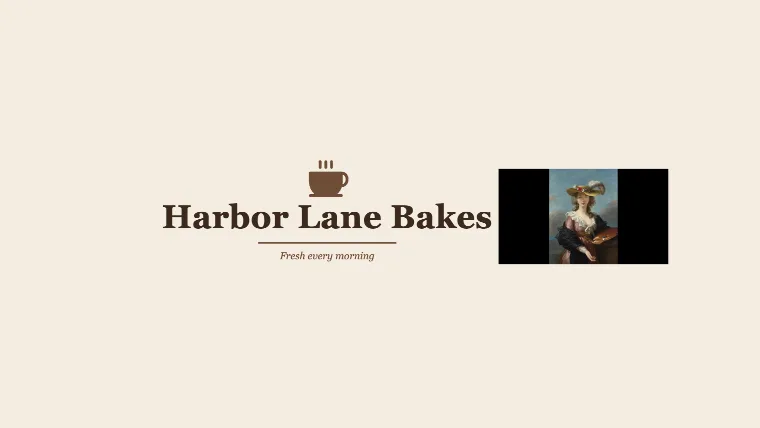
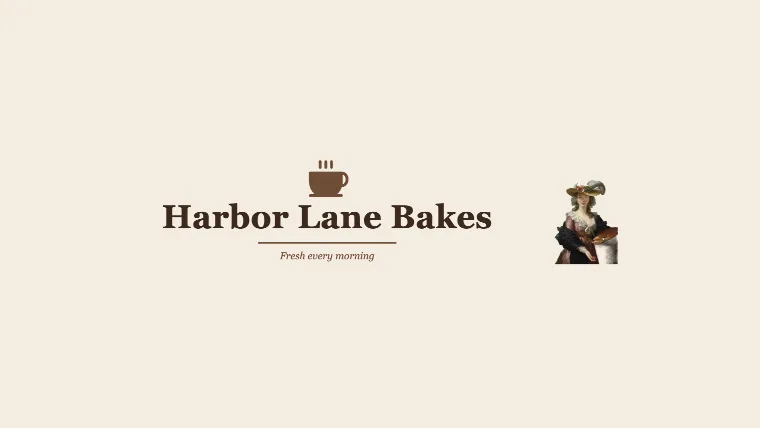
Banner yang sama seperti ditampilkan desktop dan ponsel: ponsel hanya menyisakan area aman.
Tentang alat ini
Pilih platform dan banner terbuka sesuai ukurannya, dengan area aman dan potongan tiap perangkat tergambar di atasnya. Mulai dari tata letak, atau tambahkan logo, foto, bentuk, ikon, dan teks dengan warna merek Anda. Latar belakang foto bisa dihapus di perangkat Anda, dan teks di luar area aman ditandai.
Pratinjau menampilkan halaman kanal Anda di desktop, tablet, ponsel, dan TV, gelap atau terang. Buat thumbnail video dan sampul vertikal di samping banner. Setiap berkas unggahan diperiksa terhadap batas platform, dan alat ini memberi tahu bila berkas tidak bisa muat.
Fitur
Potongan tiap perangkat
Area aman serta apa yang ditampilkan desktop, tablet, dan ponsel tergambar di atas banner.
Ukuran yang muat
Tiap ekspor menurunkan kualitas, lalu ukuran, hanya seperlunya, dan memberi tahu bila tidak ada yang muat.
Tata letak dan bentuk
Delapan tata letak awal, bentuk, ikon, dan warna merek dari berkas palet atau kit merek Anda.
Thumbnail juga
Thumbnail video 1280 × 720 dan sampul vertikal, masing-masing dengan desainnya sendiri.
Pertanyaan yang sering diajukan
Apakah gratis?
Ya. Setiap fitur dan setiap ekspor gratis, tanpa akun dan tanpa watermark. Akun bersifat opsional dan hanya menyimpan proyek Anda agar bisa dibuka kembali di perangkat lain.
Apakah berkas saya diunggah?
Tidak. Gambar Anda tetap di perangkat Anda, dan penghapus latar belakang juga berjalan di sana. Ambil hanya meminta judul publik dan thumbnail satu video dari YouTube, Vimeo, atau Dailymotion. Simpan ke akun menyimpan proyek secara privat di akun Anda.
Berapa ukuran banner YouTube?
YouTube meminta minimal 2048 × 1152 piksel dan maksimal 6 MB, serta menyarankan 2560 × 1440 untuk TV. Jaga teks dan logo di dalam area aman: ponsel hanya menampilkan pita itu. Alat ini mengekspor pada 2560 × 1440 di bawah 6 MB.
Berapa ukuran thumbnail video?
Alat ini membuatnya 1280 × 720 piksel, 16:9, dan di bawah 2 MB, yang juga diterima aplikasi ponsel. Sampul vertikal berukuran 1080 × 1920. Jauhkan tulisan dari sudut kanan bawah, tempat durasi video tampil.
Apakah panduannya angka resmi platform?
Jika platform menerbitkannya, ya. Jika tidak, seperti seberapa banyak banner yang ditampilkan tablet, alat ini menandai panduan itu sebagai perkiraan.
Alat lainnya
Mockup Stiker Hologram
Letakkan logo atau karya Anda pada stiker hologram yang hidup dan saksikan warnanya berubah saat dimiringkan.
3D Mockup Studio
Pasang label atau karya dieline Anda pada karton seukuran pilihan Anda, kantong, kaleng, botol, atau toples, atau pada model 3D Anda sendiri. Simpan foto produk, meja putar, atau tampilan 3D.
Business Card Studio
Buat kartu nama seperti percetakan membuatnya, dari berkas cetak Anda sendiri: bahan dan ketebalan, foil, emboss, cetak tinggi, dan spot UV. Periksa bleed, lalu serahkan ke percetakan satu berkas per finishing.
ProDesigner gratis untuk semua orang, di mana pun. Jika alat ini menghemat waktu Anda, pertimbangkan untuk mendukung pengembangannya.
Dukung ProDesigner