Как пользоваться Студия мокапов видеоканала
Один баннер обрезается четырьмя способами. Посмотрите каждый вариант до загрузки и получите файлы, которые примет платформа.
Короткое руководство для хорошего результата и ответы на самые частые вопросы.
Как это работает
- 1
Выберите из раздела Шаблоны
Инструмент открывается с баннером канала. На вкладке Баннер в панели справа щёлкните шаблон, с которого начнёте, и баннер сразу изменится.
 Яркая полоса
 Кафе
 Аркада
Три из восьми стартовых шаблонов, в каждом — название канала. - 2
Нажмите Добавить текст
Кнопка над сценой. Введите текст и держите всё внутри пунктирной безопасной зоны: за её пределами телефон или телевизор может это обрезать.
- 3
Нажмите Добавить логотип
Кнопка под баннером, или перетащите картинку в любое место на нём. Выберите фото и нажмите Удалить фон, чтобы вырезать его на вашем устройстве.
- 4
Задайте Цвета бренда
Ниже на вкладке Баннер, в разделе Цвета бренда. Нажмите Пипетка, чтобы взять цвет с баннера, или Из моего набора бренда для ранее сохранённых цветов.
- 5
Нажмите Предпросмотр, затем Экспорт
Предпросмотр вверху показывает страницу канала на каждом устройстве. Затем нажмите Экспорт справа вверху: Для загрузки даёт баннер и фото профиля.
 Компьютер
 Телефон
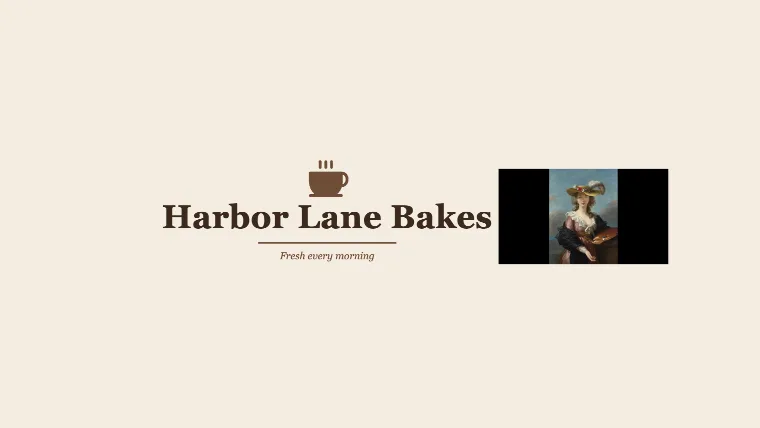
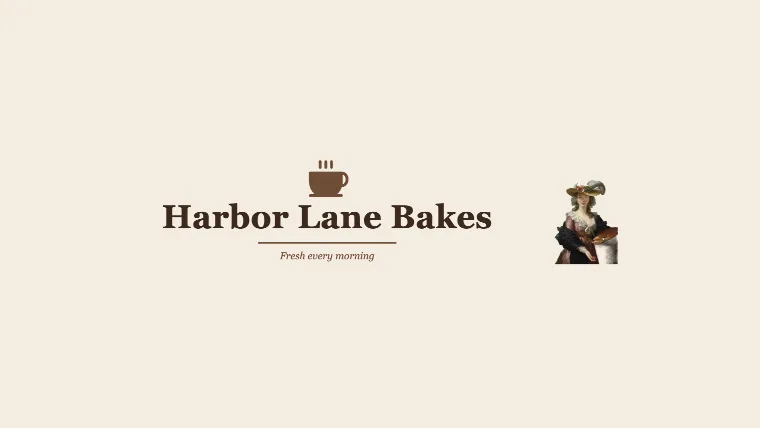
Один баннер, каким его показывают компьютер и телефон: телефон оставляет только безопасную зону.
Об этом инструменте
Выберите платформу, и баннер откроется в её размере, с безопасной зоной и кадрированием каждого устройства поверх. Начните с шаблона или добавьте логотип, фото, фигуры, иконки и текст в цветах бренда. Фон фотографии можно удалить прямо на вашем устройстве, а текст вне безопасной зоны отмечается.
Предпросмотр показывает страницу канала на компьютере, планшете, телефоне и телевизоре, в тёмной или светлой теме. Рядом с баннером создайте превью видео и вертикальную обложку. Каждый файл для загрузки проверяется по лимиту платформы, и инструмент сообщит, если файл не помещается.
Возможности
Кадр каждого устройства
Безопасная зона и то, что показывают компьютер, планшет и телефон, нарисованы поверх баннера.
Подогнано по размеру
Каждый экспорт снижает сначала качество, затем размер, ровно насколько нужно, и предупреждает, если ничего не подходит.
Шаблоны и фигуры
Восемь стартовых шаблонов, фигуры, иконки и цвета бренда из файла палитры или набора бренда.
И превью тоже
Превью видео 1280 × 720 и вертикальная обложка, у каждого свой дизайн.
Часто задаваемые вопросы
Это бесплатно?
Да. Все функции и все форматы экспорта бесплатны, без аккаунта и без водяного знака. Аккаунт необязателен и лишь хранит ваши проекты, чтобы открыть их на другом устройстве.
Мои файлы загружаются на сервер?
Нет. Ваши изображения остаются на устройстве, и удаление фона тоже работает там. «Получить» запрашивает у YouTube, Vimeo или Dailymotion только публичное название и превью одного видео. «Сохранить в аккаунт» хранит проект приватно в вашем аккаунте.
Какого размера должен быть баннер YouTube?
YouTube просит не меньше 2048 × 1152 пикселей и не больше 6 MB, а для телевизоров рекомендует 2560 × 1440. Держите текст и логотипы в безопасной зоне: телефоны показывают только эту полосу. Этот инструмент экспортирует 2560 × 1440 до 6 MB.
Какого размера превью видео?
Этот инструмент делает его 1280 × 720 пикселей, 16:9 и до 2 MB, что примет и мобильное приложение. Вертикальная обложка — 1080 × 1920. Не ставьте текст в правый нижний угол: там показывается длительность видео.
Направляющие — это данные самой платформы?
Там, где платформа их публикует, — да. Где нет, например сколько баннера видно на планшете, инструмент помечает направляющую как оценку.
Другие инструменты
Мокап голографической наклейки
Поместите логотип или иллюстрацию на живую голографическую наклейку и смотрите, как она переливается при наклоне.
3D Mockup Studio
Разместите этикетку или макет развёртки на коробке вашего размера, пакете, жестяной банке, бутылке или банке либо на своей 3D-модели. Сохраните фото товара, вращение 360° или 3D-просмотр.
Business Card Studio
Соберите визитку так, как её делает типография, из вашего файла печати: материал и толщина, фольга, конгрев, высокая печать и выборочный UV-лак. Проверьте вылеты и отдайте типографии по одному файлу на каждую отделку.
ProDesigner бесплатен для всех и везде. Если он экономит вам время, поддержите его развитие.
Поддержать ProDesigner