हर स्क्रीन पर फ़िट होने वाला चैनल बैनर कैसे बनाएँ
एक बैनर चार तरह से क्रॉप होता है। अपलोड से पहले हर क्रॉप देखें, और प्लेटफ़ॉर्म-स्वीकार्य फ़ाइलें पाएँ।
अच्छे नतीजों के लिए एक छोटी गाइड, और सबसे ज़्यादा पूछे जाने वाले सवालों के जवाब।
इस्तेमाल कैसे करें
- 1
कोई एक लेआउट चुनें
टूल एक चैनल बैनर पर खुलता है। दाईं ओर के पैनल में, बैनर टैब पर शुरू करने के लिए एक लेआउट पर क्लिक करें, और बैनर तुरंत बदल जाता है।
 बोल्ड पट्टी
 कैफ़े
 आर्केड
आठ शुरुआती लेआउट में से तीन, हर एक में चैनल का अपना नाम। - 2
टेक्स्ट जोड़ें दबाएँ
स्टेज के ऊपर। अपने शब्द लिखें, और सब कुछ डैश वाले सुरक्षित क्षेत्र के अंदर रखें: उसके बाहर, फ़ोन या टीवी उसे क्रॉप कर सकता है।
- 3
लोगो जोड़ें दबाएँ
बैनर के नीचे, या बैनर पर कहीं भी तस्वीर छोड़ें। अपने डिवाइस पर फ़ोटो काटकर अलग करने के लिए उसे चुनें और बैकग्राउंड हटाएँ दबाएँ।
- 4
ब्रांड रंग सेट करें
बैनर टैब पर और नीचे, ब्रांड रंग में। बैनर से रंग लेने के लिए चुनें दबाएँ, या पहले सहेजे रंगों के लिए मेरी ब्रांड किट से।
- 5
प्रीव्यू दबाएँ, फिर निर्यात
ऊपर प्रीव्यू हर डिवाइस पर चैनल पेज दिखाता है। फिर ऊपर दाईं ओर निर्यात दबाएँ: अपलोड के लिए बैनर और प्रोफ़ाइल फ़ोटो देता है।
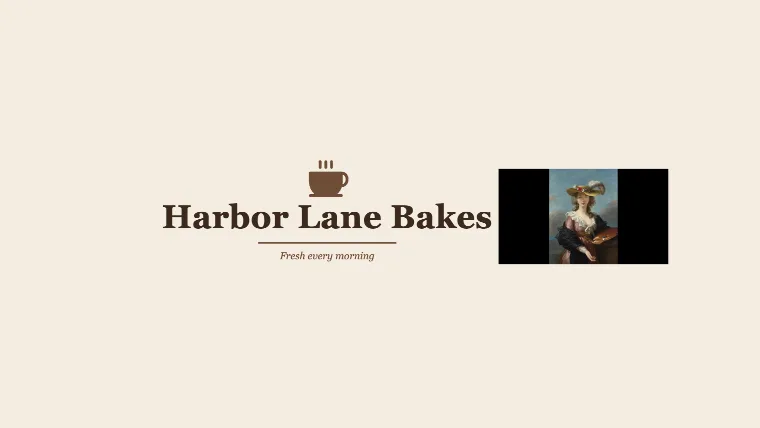
 डेस्कटॉप
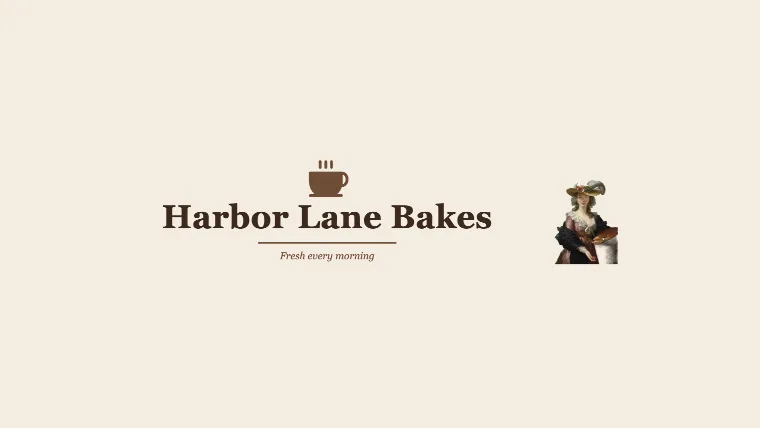
 फ़ोन
वही बैनर जैसा डेस्कटॉप और फ़ोन उसे दिखाते हैं: फ़ोन सिर्फ़ सुरक्षित क्षेत्र रखता है।
इस टूल के बारे में
प्लेटफ़ॉर्म चुनें और बैनर उसके आकार में खुलता है, ऊपर सुरक्षित क्षेत्र और हर डिवाइस का क्रॉप बना होता है। किसी लेआउट से शुरू करें, या अपने ब्रांड रंगों में लोगो, तस्वीरें, आकृतियाँ, आइकन और टेक्स्ट जोड़ें। तस्वीर का बैकग्राउंड आपके डिवाइस पर हटाया जा सकता है, और सुरक्षित क्षेत्र के बाहर का टेक्स्ट चिह्नित होता है।
प्रीव्यू आपका चैनल पेज डेस्कटॉप, टैबलेट, फ़ोन और TV पर, डार्क या लाइट रूप में दिखाता है। बैनर के साथ वीडियो थंबनेल और वर्टिकल कवर बनाएँ। हर अपलोड फ़ाइल प्लेटफ़ॉर्म की सीमा पर जाँची जाती है, और जब कोई फ़ाइल फ़िट न हो सके तो टूल बताता है।
खासियतें
हर डिवाइस का क्रॉप
सुरक्षित क्षेत्र, और डेस्कटॉप, टैबलेट व फ़ोन क्या दिखाते हैं, यह बैनर के ऊपर बना होता है।
सीमा में फ़िट
हर एक्सपोर्ट पहले क्वालिटी, फिर आकार ज़रूरत भर ही घटाता है, और कुछ फ़िट न हो तो बताता है।
लेआउट और आकृतियाँ
आठ शुरुआती लेआउट, आकृतियाँ, आइकन, और पैलेट फ़ाइल या आपकी ब्रांड किट से ब्रांड रंग।
थंबनेल भी
1280 × 720 का वीडियो थंबनेल और एक वर्टिकल कवर, दोनों का अपना डिज़ाइन।
अक्सर पूछे जाने वाले सवाल
क्या यह मुफ़्त है?
हाँ। हर फ़ीचर और हर निर्यात मुफ़्त है, न खाते की ज़रूरत, न वॉटरमार्क। खाता वैकल्पिक है और केवल आपके प्रोजेक्ट सहेजता है ताकि आप उन्हें दूसरे डिवाइस पर दोबारा खोल सकें।
क्या मेरी फ़ाइलें अपलोड होती हैं?
नहीं। आपकी तस्वीरें आपके डिवाइस पर रहती हैं, और बैकग्राउंड रिमूवर भी वहीं चलता है। “लाएँ” YouTube, Vimeo या Dailymotion से सिर्फ़ एक वीडियो का सार्वजनिक शीर्षक और थंबनेल माँगता है। खाते में सहेजने पर प्रोजेक्ट आपके खाते में निजी रूप से रहता है।
YouTube बैनर किस आकार का होना चाहिए?
YouTube न्यूनतम 2048 × 1152 पिक्सेल और अधिकतम 6 MB माँगता है, और TV के लिए 2560 × 1440 सुझाता है। टेक्स्ट और लोगो सुरक्षित क्षेत्र में रखें: फ़ोन बस वही पट्टी दिखाते हैं। यह टूल 2560 × 1440, 6 MB से कम देता है।
वीडियो थंबनेल किस आकार का होता है?
यह टूल इसे 1280 × 720 पिक्सेल, 16:9 और 2 MB से कम बनाता है, जिसे फ़ोन ऐप भी लेता है। वर्टिकल कवर 1080 × 1920 है। शब्दों को नीचे-दाएँ कोने से दूर रखें, जहाँ वीडियो की अवधि दिखती है।
क्या गाइड प्लेटफ़ॉर्म की अपनी संख्याएँ हैं?
जहाँ प्लेटफ़ॉर्म उन्हें प्रकाशित करता है, हाँ। जहाँ नहीं करता, जैसे टैबलेट बैनर का कितना हिस्सा दिखाता है, वहाँ टूल गाइड को अनुमानित के रूप में चिह्नित करता है।
और टूल्स
होलोग्राफ़िक स्टिकर मॉकअप
अपना लोगो या आर्टवर्क लाइव होलोग्राफ़िक स्टिकर पर रखें और देखें कि झुकने पर उसका रंग कैसे बदलता है।
3D Mockup Studio
अपना लेबल या डाईलाइन आर्टवर्क अपने आकार के कार्टन, पाउच, कैन, बोतल या जार पर, या अपने 3D मॉडल पर लगाएँ। प्रोडक्ट फ़ोटो, टर्नटेबल या 3D व्यू सहेजें।
Business Card Studio
अपनी प्रिंट फ़ाइल से बिज़नेस कार्ड वैसे बनाएँ जैसे प्रिंटर बनाता है: स्टॉक और मोटाई, फ़ॉइल, एम्बॉस, लेटरप्रेस और स्पॉट UV। ब्लीड जाँचें, फिर प्रिंटर को हर फ़िनिश की एक फ़ाइल दें।
ProDesigner हर किसी के लिए, हर जगह मुफ़्त है। अगर यह आपका समय बचाता है, तो इसके विकास को सपोर्ट करने पर विचार करें।
ProDesigner को सपोर्ट करें