视频频道样机工作室使用方法
一张横幅会被裁成四种样子。上传前全部看清,并得到平台接受的文件。
一份简短的上手指南,以及大家最常问的问题解答。
怎么使用
- 1
从布局中选一个
工具打开时是一张频道横幅。在右侧面板的横幅标签页,点击一个布局作为起点,横幅立刻改变。
 粗色带
 咖啡馆
 街机
八种起始布局中的三种,每种都带有频道自己的名称。 - 2
按添加文本
在舞台上方。输入您的文字,并让一切都在虚线安全区域内:超出部分可能被手机或电视裁掉。
- 3
按添加 Logo
在横幅下方,或把图片拖到横幅上任意位置。选中一张照片并按去除背景,在您的设备上把它抠出来。
- 4
设定品牌颜色
在横幅标签页更下方的品牌颜色下。按吸取从横幅取色,或按来自我的品牌工具包使用您之前保存的颜色。
- 5
按预览,再按导出
顶部的预览显示频道页面在各设备上的样子。然后按右上角的导出:用于上传给出横幅和头像。
 台式机
 手机
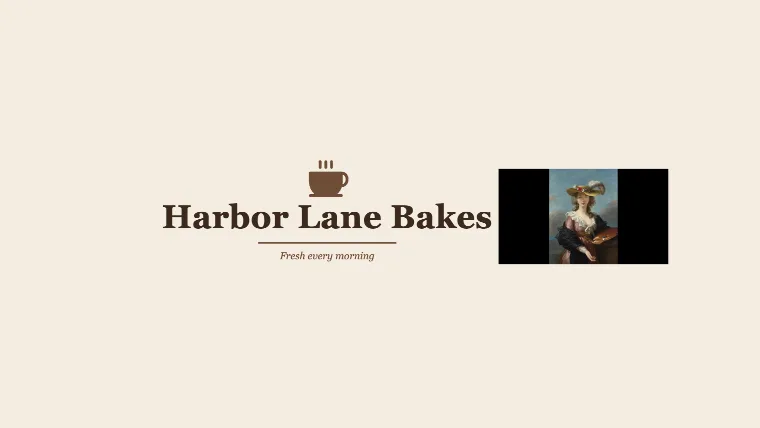
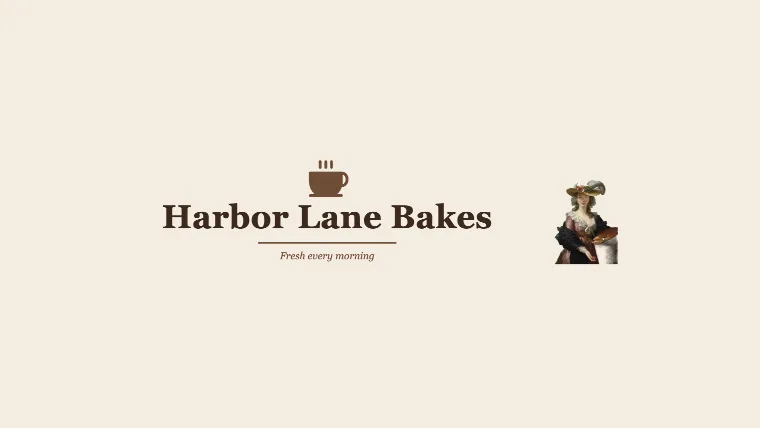
同一张横幅在台式机和手机上的样子:手机只保留安全区域。
关于此工具
选择平台后,横幅按其尺寸打开,并叠加安全区域和每种设备的裁剪范围。可从布局开始,也可用品牌颜色添加 Logo、照片、形状、图标和文字。照片背景可在本设备上去除,超出安全区域的文字会被标出。
预览以深色或浅色显示频道页面在台式机、平板、手机和电视上的样子。还可在横幅旁制作视频缩略图和竖版封面。每个上传文件都会对照平台限制检查,放不下时工具会告诉您。
功能亮点
各设备的裁剪
在横幅上叠加安全区域,以及台式机、平板和手机的显示范围。
自动控制大小
导出时先降画质、再缩尺寸,只降到必要程度,放不下会提示。
布局与形状
八种起始布局、形状、图标,以及来自调色板或品牌工具包的颜色。
还有缩略图
1280 × 720 的视频缩略图和竖版封面,各自单独设计。
常见问题
免费吗?
是的。每项功能和每种导出都免费,无需账户,没有水印。账户是可选的,只用于保存您的项目,以便在其他设备上重新打开。
我的文件会被上传吗?
不会。图片和去背景都留在您的设备上。“获取”只向 YouTube、Vimeo 或 Dailymotion 请求一个视频的公开标题和缩略图。“保存到账户”会私密保存项目。
YouTube 横幅应该多大?
YouTube要求至少2048×1152、不超过6MB,电视建议2560×1440。文字和Logo请放在安全区域内,手机只显示这条带。本工具导出2560×1440、小于6MB。
视频缩略图是多大?
本工具生成 1280 × 720 像素、16:9、小于 2 MB 的缩略图,手机应用也能接受。竖版封面为 1080 × 1920。右下角会显示视频时长,文字请避开。
参考线是平台自己的数值吗?
平台公布了的,是。没有公布的,例如平板能显示横幅的多少,工具会把参考线标为估计。
更多工具
ProDesigner 对全球所有人免费开放。如果它为您节省了时间,欢迎支持我们的开发。
支持 ProDesigner