Come creare un banner del canale per ogni schermo
Un banner viene ritagliato in quattro modi. Vedi ogni ritaglio prima di caricarlo e ottieni file che la piattaforma accetta.
Una guida breve per ottenere buoni risultati, con le risposte alle domande più frequenti.
Come si usa
- 1
Scegli uno dei Layout
Lo strumento si apre su un banner del canale. Nella scheda Banner, nel pannello a destra, fai clic su un layout da cui partire: il banner cambia subito.
 Fascia decisa
 Caffè
 Sala giochi
Tre degli otto layout di partenza, ognuno con il nome del canale. - 2
Premi Aggiungi testo
Sopra l'area di lavoro. Scrivi le tue parole e tieni tutto dentro l'area di sicurezza tratteggiata: fuori, un telefono o una TV potrebbero tagliarlo.
- 3
Premi Aggiungi un logo
Sotto il banner, oppure trascina un'immagine in qualsiasi punto del banner. Seleziona una foto e premi Rimuovi sfondo per scontornarla sul tuo dispositivo.
- 4
Imposta i Colori del brand
Più in basso nella scheda Banner, in Colori del brand. Premi Preleva per prendere un colore dal banner, o Dal mio kit del brand per i colori salvati in precedenza.
- 5
Premi Anteprima, poi Esporta
Anteprima, in alto, mostra la pagina del canale su ogni dispositivo. Poi premi Esporta, in alto a destra: Da caricare fornisce il banner e l'immagine del profilo.
 Desktop
 Telefono
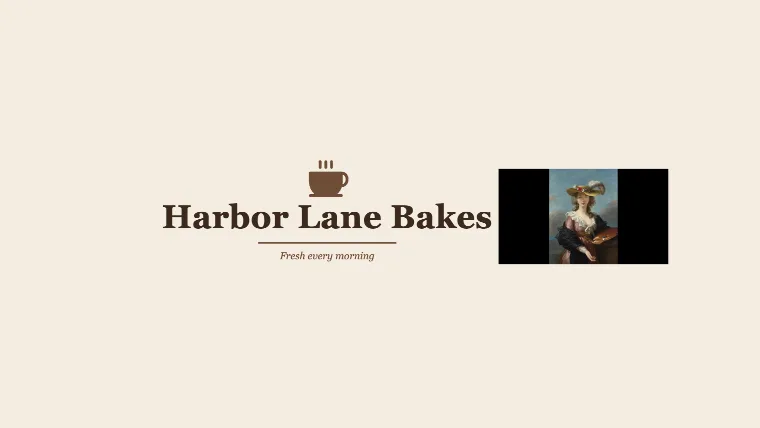
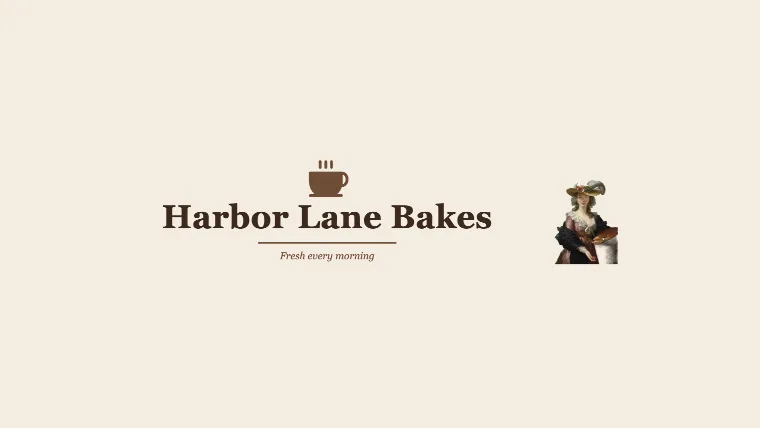
Lo stesso banner come lo mostrano un desktop e un telefono: il telefono tiene solo l'area di sicurezza.
Informazioni su questo strumento
Scegli la piattaforma e il banner si apre alla sua dimensione, con l'area di sicurezza e il ritaglio di ogni dispositivo disegnati sopra. Parti da un layout o aggiungi logo, foto, forme, icone e testo nei colori del tuo brand. Lo sfondo di una foto si rimuove sul tuo dispositivo, e il testo fuori dall'area di sicurezza viene segnalato.
L'anteprima mostra la pagina del tuo canale su desktop, tablet, telefono e TV, in scuro o in chiaro. Crea una miniatura video e una copertina verticale accanto al banner. Ogni file da caricare viene confrontato con il limite della piattaforma, e lo strumento ti avvisa quando uno non rientra.
Funzionalità
Ritaglio per dispositivo
L'area di sicurezza e ciò che mostrano un desktop, un tablet e un telefono sono disegnati sul banner.
Su misura
Ogni esportazione riduce la qualità e poi la dimensione solo quanto serve, e avvisa se niente rientra.
Layout e forme
Otto layout di partenza, forme, icone e colori del brand da un file di palette o dal kit del brand.
Anche le miniature
Una miniatura video da 1280 × 720 e una copertina verticale, ognuna con il proprio design.
Domande frequenti
È gratuito?
Sì. Ogni funzione e ogni esportazione è gratuita, senza account e senza filigrana. L'account è facoltativo e serve solo a conservare i tuoi progetti, così puoi riaprirli su un altro dispositivo.
I miei file vengono caricati?
No. Le tue immagini restano sul tuo dispositivo, e anche la rimozione dello sfondo avviene lì. Recupera chiede a YouTube, Vimeo o Dailymotion solo il titolo pubblico e la miniatura di un video. Salva nell'account conserva il progetto in privato nel tuo account.
Che dimensioni deve avere un banner di YouTube?
YouTube chiede almeno 2048 × 1152 pixel e al massimo 6 MB, e consiglia 2560 × 1440 per le TV. Tieni testo e loghi nell'area di sicurezza: i telefoni mostrano solo quella fascia. Questo strumento esporta a 2560 × 1440 sotto i 6 MB.
Che dimensioni ha una miniatura video?
Questo strumento la crea a 1280 × 720 pixel, 16:9 e sotto i 2 MB, che l'app per telefono accetta. Una copertina verticale misura 1080 × 1920. Tieni le parole lontane dall'angolo in basso a destra, dove compare la durata del video.
Le guide sono i numeri della piattaforma stessa?
Dove la piattaforma li pubblica, sì. Dove non lo fa, come quanta parte di un banner mostra un tablet, lo strumento segna la guida come stimata.
Altri strumenti
Mockup di adesivo olografico
Metti il tuo logo o la tua grafica su un adesivo olografico dal vivo e guardalo cambiare colore mentre si inclina.
3D Mockup Studio
Metti la tua etichetta o la grafica della fustella su una scatola alla tua misura, una busta, una lattina, una bottiglia o un barattolo, o sul tuo modello 3D. Salva una foto prodotto, una rotazione 360° o una vista 3D.
Business Card Studio
Costruisci un biglietto da visita come lo fa uno stampatore, dal tuo file di stampa: supporto e spessore, lamina, rilievo, letterpress e vernice UV selettiva. Controlla l'abbondanza, poi consegna allo stampatore un file per finitura.
ProDesigner è gratuito per tutti, ovunque. Se ti fa risparmiare tempo, valuta di sostenerne lo sviluppo.
Sostieni ProDesigner