Cómo hacer un banner de canal para cada pantalla
Un banner se recorta de cuatro maneras. Ve cada recorte antes de subirlo y consigue archivos que la plataforma acepta.
Una guía breve para obtener buenos resultados, y respuestas a las preguntas más frecuentes.
Cómo se usa
- 1
Elige una de las Composiciones
La herramienta se abre con un banner de canal. En la pestaña Banner, en el panel de la derecha, haz clic en una composición para empezar: el banner cambia al instante.
 Franja marcada
 Café
 Arcade
Tres de las ocho composiciones de partida, cada una con el nombre del propio canal. - 2
Pulsa Añadir texto
Está encima del escenario. Escribe tus palabras y mantenlo todo dentro de la zona segura discontinua: fuera de ella, un teléfono o una tele pueden recortarlo.
- 3
Pulsa Añadir un logotipo
Está debajo del banner, o suelta una imagen en cualquier parte de él. Selecciona una foto y pulsa Quitar fondo para recortarla en tu dispositivo.
- 4
Fija los Colores de marca
Más abajo en la pestaña Banner, en Colores de marca. Pulsa Tomar para coger un color del banner, o De mi kit de marca para colores que guardaste antes.
- 5
Pulsa Vista previa y luego Exportar
Vista previa, arriba, muestra la página del canal en cada dispositivo. Luego pulsa Exportar, arriba a la derecha: Para subir da el banner y la foto de perfil.
 Ordenador
 Teléfono
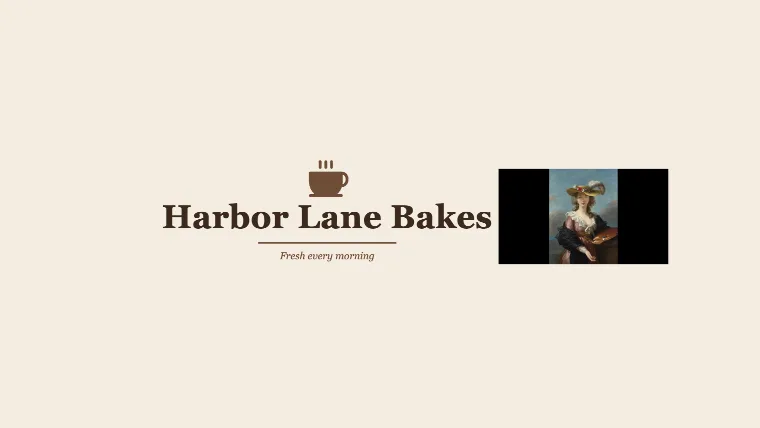
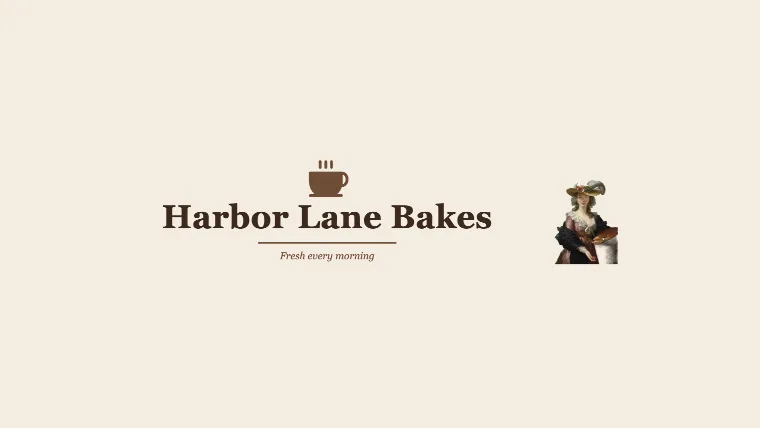
El mismo banner tal como lo muestran un ordenador y un teléfono: el teléfono solo conserva la zona segura.
Sobre esta herramienta
Elige la plataforma y el banner se abre a su tamaño, con la zona segura y el recorte de cada dispositivo encima. Empieza desde una composición o añade tu logotipo, fotos, formas, iconos y texto en tus colores de marca. El fondo de una foto se quita en tu dispositivo, y el texto fuera de la zona segura queda marcado.
La vista previa muestra la página de tu canal en un ordenador, una tableta, un teléfono y un televisor, en oscuro o claro. Crea una miniatura de vídeo y una portada vertical junto al banner. Cada archivo para subir se comprueba con el límite de la plataforma, y la herramienta avisa cuando uno no cabe.
Características
Recorte por dispositivo
La zona segura y lo que muestran un ordenador, una tableta y un teléfono se dibujan sobre el banner.
A la medida
Cada exportación baja la calidad y luego el tamaño solo lo necesario, y avisa si nada cabe.
Composiciones y formas
Ocho composiciones de partida, formas, iconos y colores de marca de un archivo de paleta o tu kit de marca.
También miniaturas
Una miniatura de vídeo de 1280 × 720 y una portada vertical, cada una con su propio diseño.
Preguntas frecuentes
¿Es gratis?
Sí. Todas las funciones y todas las exportaciones son gratis, sin cuenta y sin marca de agua. La cuenta es opcional y solo guarda tus proyectos para reabrirlos en otro dispositivo.
¿Se suben mis archivos?
No. Tus imágenes se quedan en tu dispositivo, y el eliminador de fondos también funciona ahí. Obtener solo pide a YouTube, Vimeo o Dailymotion el título público y la miniatura de un vídeo. Guardar en la cuenta guarda el proyecto en privado en tu cuenta.
¿Qué tamaño debe tener un banner de YouTube?
YouTube pide al menos 2048 × 1152 píxeles y hasta 6 MB, y recomienda 2560 × 1440 para televisores. Mantén texto y logotipos en la zona segura: los teléfonos solo muestran esa franja. Esta herramienta exporta a 2560 × 1440 con menos de 6 MB.
¿Qué tamaño tiene una miniatura de vídeo?
Esta herramienta la crea a 1280 × 720 píxeles, 16:9 y por debajo de 2 MB, que la app del teléfono también acepta. Una portada vertical mide 1080 × 1920. Aleja las palabras de la esquina inferior derecha, donde aparece la duración del vídeo.
¿Las guías son las cifras de la propia plataforma?
Donde la plataforma las publica, sí. Donde no, como cuánto de un banner muestra una tableta, la herramienta marca la guía como estimada.
Más herramientas
Mockup de pegatina holográfica
Suelta tu logo o ilustración sobre una pegatina holográfica viva y mira cómo cambia de color al inclinarse.
3D Mockup Studio
Pon tu etiqueta o tu troquel en una caja a medida, una bolsa, una lata, una botella o un tarro, o en tu modelo 3D. Guarda una foto de producto, un giro o una vista 3D.
Business Card Studio
Crea una tarjeta de visita como una imprenta, desde tu archivo de impresión: soporte y grosor, lámina, relieve, letterpress y barniz UV selectivo. Comprueba el sangrado y entrega a la imprenta un archivo por acabado.
ProDesigner es gratis para todos, en todas partes. Si te ahorra tiempo, considera apoyar su desarrollo.
Apoyar a ProDesigner