Visitenkarten-Mockup mit Folie und Prägung
Eine Visitenkarte, wie die Druckerei sie herstellt: Material, Folie, Prägung und Buchdruck aus Ihren eigenen Druckdaten.
Eine kurze Anleitung für gute Ergebnisse — und Antworten auf die häufigsten Fragen.
So funktioniert es
- 1
Druckvorlage laden
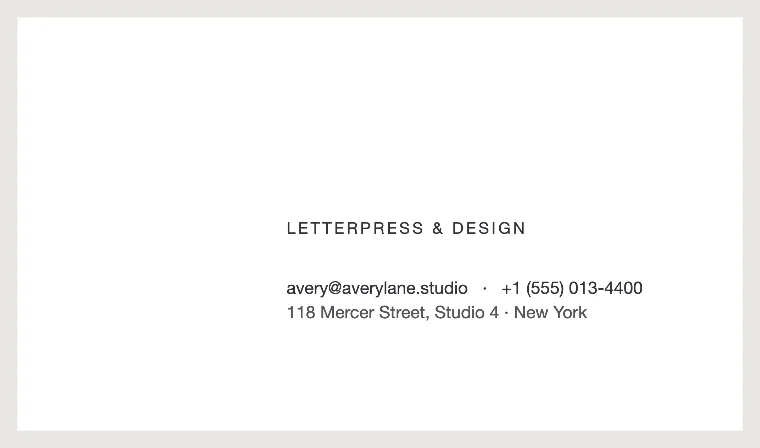
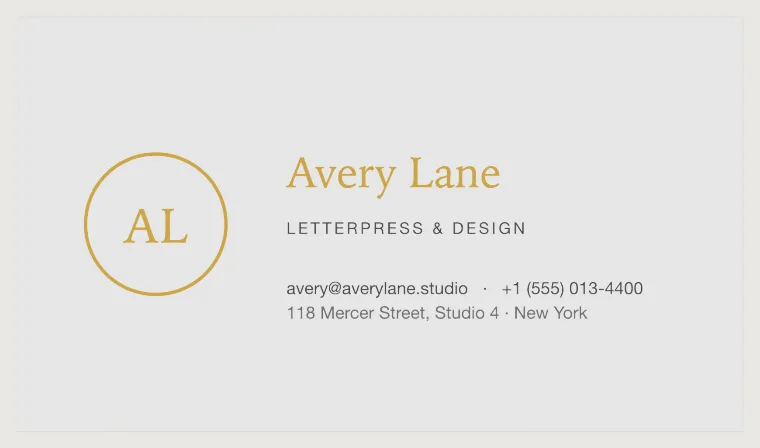
Das Werkzeug zeigt zuerst eine Beispielkarte. Legen Sie ein PDF, eine Illustrator-Datei, ein SVG oder ein Bild auf der Bühne ab, und es kommt auf die Vorderseite. Das Endformat der Druckdatei bestimmt die Kartengröße.
- 2
Das Material wählen
Wählen Sie auf dem Reiter Karte im Bedienfeld rechts ein Material und seine Stärke. Die Karte auf der Bühne ändert Papier und Kante.
 Gestrichen matt
 Kraft
 Schwarz durchgefärbt
Dieselbe Vorlage auf drei Materialien: Wo die Vorlage transparent ist, zeigt jedes seine eigene Farbe. - 3
Veredelungen hinzufügen
Öffnen Sie den Reiter Veredelung. Vorderseite… und Rückseite… laden jede Seite, und Veredelungsstapel listet jede Veredelung auf, etwa Gold-Heißfolie. Ein Material bietet nur die Veredelungen, die eine Druckerei darauf fahren kann.
- 4
Den Druck prüfen
Auf demselben Reiter zeigt Druckprüfung, wo die Vorlage Beschnitt braucht. Druckhilfslinien einblenden legt jede Seite flach, mit Beschnitt, Endformat und Sicherheitsabstand.
 Druckhilfslinien
 Paket für die Druckerei (ZIP)
Die Druckhilfslinien auf einer Seite ohne Beschnitt und die Folienform aus dem Paket für die Druckerei. - 5
Exportieren drücken
Die blaue Schaltfläche oben rechts. Bild liefert ein Standbild oder beide Seiten als PNG. Animation zeigt die Karte in Bewegung, und Druck liefert die Dateien für die Druckerei.
Über dieses Tool
Legen Sie ein PDF, eine .ai-Datei, ein SVG oder ein Bild auf jede Seite, und die Karte übernimmt ihr Format vom Endformat der Datei. Wählen Sie ein Material, von gestrichen und Baumwolle bis Kraft, Metall und Acryl, mit den Veredelungen, die es tragen kann. Zeigen Sie sie im Studio, auf einem Schreibtisch oder auf Ihrem Foto, still oder in Bewegung.
Wenn alles stimmt, prüfen Sie den Druck: Beschnitt, wo die Vorlage randabfallend ist, nichts zu nah am Rand. Exportieren Sie dann ein Standbild, eine Schleife oder eine interaktive Einbettung für Kunden und das Paket für die Druckerei.
Funktionen
Formen aus Ihrer Datei
Ebenen und Sonderfarben namens Foil, Spot UV, Emboss oder Cut werden beim Laden der Datei zu Veredelungsformen.
Eine echte Karte
Material, Stärke, Lagen und Kante sind Geometrie, darum zeigt die Rückseite einer dünnen Karte die Buchdruck-Einprägung.
Nur, was druckbar ist
Ein Material bietet nur die Veredelungen, die eine Druckerei darauf fahren kann, und jede Anordnung nur ihre Bewegungen.
Bereit für den Druck
Prüfung von Beschnitt und Sicherheitsbereich, dann eine Form pro Veredelung, schwarz an ihrer Stelle, mit Datenblatt.
Häufig gestellte Fragen
Ist es kostenlos?
Ja. Jede Funktion und jeder Export ist kostenlos, ohne Konto und ohne Wasserzeichen. Ein Konto ist optional und bewahrt nur Ihre Projekte auf, damit Sie sie auf einem anderen Gerät wieder öffnen können.
Werden meine Dateien hochgeladen?
Nein. Alles läuft in Ihrem Browser, und Ihre Dateien bleiben auf Ihrem Gerät. Nur ein Projekt, das Sie selbst in Ihrem Konto speichern, verlässt es.
Kann ich eine Karte bauen, die keine Druckerei herstellen könnte?
Nein. Ein Material bietet nur die Veredelungen, die eine Druckerei darauf fahren kann. Bei einem Wechsel des Materials fällt weg, was es nicht tragen kann, mit Begründung.
Was enthält das Paket für die Druckerei?
Ihre Seiten so, wie Sie sie gestaltet haben, und ein Schwarzweiß-PDF pro Veredelung im Kartenformat mit Beschnitt. Schwarz ist, wo die Veredelung hinkommt. Dazu kommen die Stanzkontur, das Datenblatt und eine kurze README.
Wo gestalte ich die Karte selbst?
In Studio oder in jedem Programm, das PDF, SVG oder Bilder speichert. Dieses Werkzeug baut die Karte aus dieser Datei und zeigt sie so, wie sie gedruckt wird.
Weitere Tools
Holografisches Sticker-Mockup
Legen Sie Ihr Logo oder Ihre Grafik auf einen lebendigen holografischen Sticker und sehen Sie zu, wie die Farbe beim Kippen wandert.
3D Mockup Studio
Bringen Sie Ihr Etikett oder Ihre Stanzkontur auf eine Schachtel in eigener Größe, einen Beutel, eine Dose, eine Flasche, ein Schraubglas oder Ihr 3D-Modell. Speichern Sie ein Produktfoto, einen Drehteller oder eine 3D-Ansicht.
Fahnen-Mockup
Drucken Sie Ihr Design auf eine Fahne, die im echten Wind weht: am Fahnenmast, als Banner, Wimpel oder Beachflag, in der bestellten Größe — dann speichern Sie ein Standbild, eine Schleife oder ein Embed.
ProDesigner ist kostenlos für alle, überall. Wenn es Ihnen Zeit spart, unterstützen Sie gerne die Weiterentwicklung.
ProDesigner unterstützen