طريقة تصميم بانر قناة يناسب كل الشاشات
البانر الواحد يُقص بأربع طرق. شاهد كل قص قبل أن ترفعه، واحصل على ملفات تقبلها المنصة.
دليل قصير للحصول على نتائج جيدة، مع إجابات عن الأسئلة الأكثر شيوعًا.
طريقة الاستخدام
- 1
اختر أحد التخطيطات
تُفتح الأداة على بانر قناة. في تبويب البانر، في اللوحة على اليسار، انقر تخطيطًا لتبدأ منه، فيتغير البانر فورًا.
 شريط عريض
 مقهى
 صالة ألعاب
ثلاثة من التخطيطات الثمانية للبدء، وفي كل منها اسم القناة نفسها. - 2
اضغط إضافة نص
فوق المسرح. اكتب كلماتك، وأبقِ كل شيء داخل المنطقة الآمنة المتقطّعة: ما يقع خارجها قد يقصّه الهاتف أو التلفاز.
- 3
اضغط إضافة شعار
تحت البانر، أو أفلت صورة في أي مكان عليه. حدّد صورة فوتوغرافية واضغط إزالة الخلفية لاقتطاعها على جهازك.
- 4
اضبط ألوان العلامة التجارية
أدنى في تبويب البانر، تحت ألوان العلامة التجارية. اضغط التقاط لأخذ لون من البانر، أو من مجموعة علامتي التجارية لألوان حفظتها من قبل.
- 5
اضغط معاينة ثم تصدير
تعرض معاينة، في الأعلى، صفحة القناة على كل جهاز. ثم اضغط تصدير أعلى اليسار: يعطي للرفع البانر وصورة الملف الشخصي.
 سطح المكتب
 الهاتف
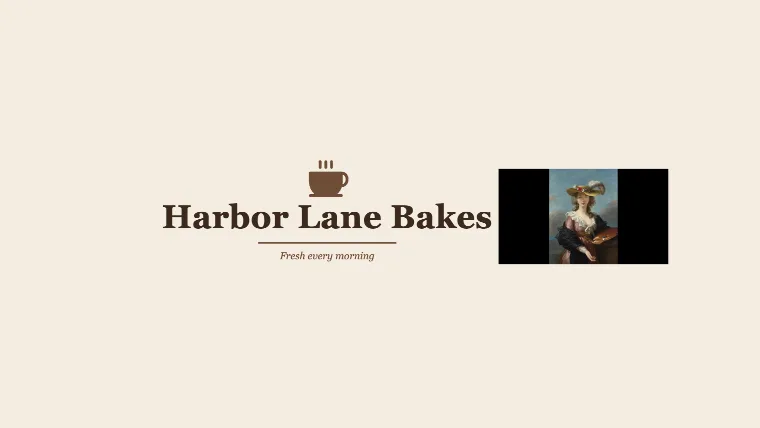
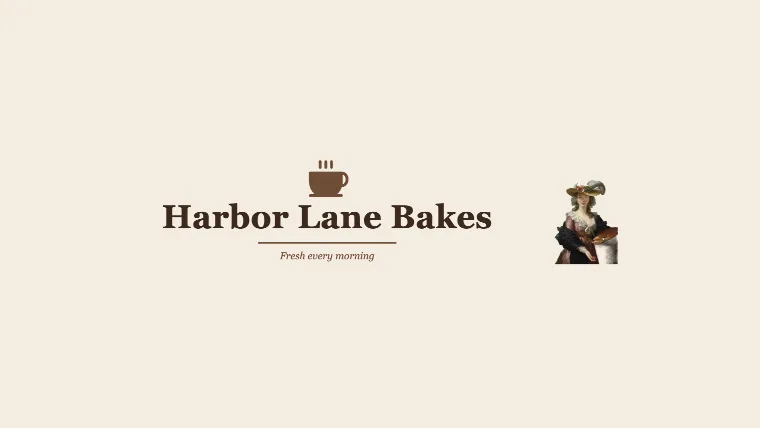
البانر نفسه كما يعرضه سطح المكتب والهاتف: الهاتف لا يُبقي إلا المنطقة الآمنة.
عن هذه الأداة
اختر المنصة فيُفتح البانر بمقاسها، وفوقه المنطقة الآمنة وقص كل جهاز. ابدأ من تخطيط، أو أضف شعارك وصورك وأشكالًا وأيقونات ونصوصًا بألوان علامتك التجارية. يمكن إزالة خلفية الصورة على جهازك، ويُعلَّم النص الواقع خارج المنطقة الآمنة.
تعرض المعاينة صفحة قناتك على سطح المكتب والجهاز اللوحي والهاتف والتلفاز، داكنةً أو فاتحة. اصنع صورة مصغّرة لفيديو وغلافًا عموديًا بجانب البانر. يُفحص كل ملف رفع مقابل حدّ المنصة، وتخبرك الأداة حين يتعذّر أن يناسبه ملف.
المميزات
قص كل جهاز
تُرسم فوق البانر المنطقة الآمنة وما يعرضه سطح المكتب والجهاز اللوحي والهاتف.
بالحجم المناسب
يخفض كل تصدير الجودة ثم المقاس بالقدر اللازم فقط، ويخبرك إن لم يناسب شيء الحد.
تخطيطات وأشكال
ثمانية تخطيطات للبدء، وأشكال وأيقونات وألوان علامة تجارية من ملف لوحة ألوان أو من مجموعة علامتك التجارية.
والصور المصغّرة أيضًا
صورة مصغّرة لفيديو بمقاس 1280 × 720 وغلاف عمودي، لكلٍّ منهما تصميمه الخاص.
الأسئلة الشائعة
هل هي مجانية؟
نعم. كل ميزة وكل تصدير مجاني، بلا حساب وبلا علامة مائية. الحساب اختياري ولا يفعل سوى حفظ مشاريعك لتفتحها من جديد على جهاز آخر.
هل تُرفع ملفاتي؟
لا. تبقى صورك على جهازك، وأداة إزالة الخلفية تعمل عليه أيضًا. يطلب «جلب» من YouTube أو Vimeo أو Dailymotion العنوان العام لفيديو واحد وصورته المصغّرة فقط. ويحفظ «الحفظ في الحساب» المشروع بشكل خاص في حسابك.
ما المقاس المناسب لبانر YouTube؟
يطلب YouTube مقاس 2048 × 1152 بكسل على الأقل و6 MB أو أقل، ويوصي بمقاس 2560 × 1440 لأجهزة التلفاز. أبقِ النص والشعارات داخل المنطقة الآمنة: الهواتف لا تعرض إلا ذلك الشريط. تُصدِّر هذه الأداة بمقاس 2560 × 1440 بأقل من 6 MB.
ما مقاس الصورة المصغّرة للفيديو؟
تصنعها هذه الأداة بمقاس 1280 × 720 بكسل، بنسبة 16:9 وأقل من 2 MB، وهو ما يقبله تطبيق الهاتف أيضًا. الغلاف العمودي 1080 × 1920. أبعد الكلمات عن الزاوية السفلية اليمنى، حيث تظهر مدة الفيديو.
هل الأدلة هي أرقام المنصة نفسها؟
حيث تنشرها المنصة، نعم. وحيث لا تنشرها، مثل مقدار ما يعرضه الجهاز اللوحي من البانر، تُعلّم الأداة الدليل بأنه تقديري.
المزيد من الأدوات
موك أب الملصق الهولوغرافي
أسقط شعارك أو تصميمك على ملصق هولوغرافي حي وشاهد لونه يتبدّل مع الإمالة.
3D Mockup Studio
ضع ملصقك أو تصميم قالب القص على علبة كرتون بمقاسك، أو كيس، أو علبة معدنية، أو زجاجة، أو مرطبان، أو على نموذجك ثلاثي الأبعاد. احفظ صورة منتج أو منصة دوّارة أو عرضًا ثلاثي الأبعاد.
Business Card Studio
ابنِ بطاقة عمل كما تصنعها المطبعة، من ملف الطباعة الخاص بك: الخامة والسماكة، والرقائق، والنقش البارز، والليتربرس، والـ UV الموضعي. افحص النزف، ثم سلّم المطبعة ملفًا واحدًا لكل تشطيب.
ProDesigner مجاني للجميع وفي كل مكان. إذا كان يوفّر عليك الوقت، ففكّر في دعم تطويره.
ادعم ProDesigner