איך ליצור באנר לערוץ שמתאים לכל מסך
באנר אחד נחתך בארבע דרכים. ראו כל חיתוך לפני ההעלאה, וקבלו קבצים שהפלטפורמה מקבלת.
מדריך קצר לתוצאות טובות, ותשובות לשאלות הנפוצות ביותר.
איך זה עובד
- 1
בחרו אחת מהפריסות
הכלי נפתח עם באנר של ערוץ. בלשונית באנר, בחלונית משמאל, לחצו על פריסה כנקודת התחלה, והבאנר משתנה מיד.
 פס בולט
 בית קפה
 ארקייד
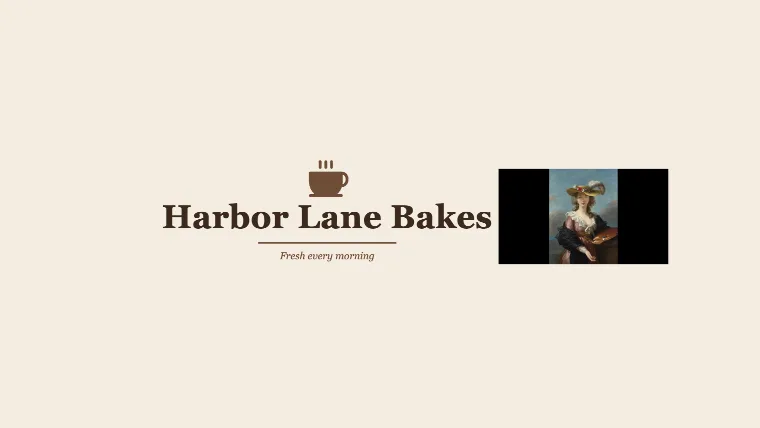
שלוש משמונה פריסות ההתחלה, ובכל אחת שם הערוץ עצמו. - 2
לחצו הוספת טקסט
מעל הבמה. הקלידו את המילים שלכם, ושמרו הכול בתוך האזור הבטוח המקווקו: מחוצה לו, טלפון או טלוויזיה עלולים לחתוך אותו.
- 3
לחצו הוספת לוגו
מתחת לבאנר, או גררו תמונה לכל מקום עליו. בחרו תצלום ולחצו הסרת רקע כדי לגזור אותו במכשיר שלכם.
- 4
קבעו את צבעי המותג
נמוך יותר בלשונית באנר, תחת צבעי המותג. לחצו דגימה כדי לקחת צבע מהבאנר, או מערכת המותג שלי לצבעים ששמרתם קודם.
- 5
לחצו תצוגה מקדימה, ואז ייצוא
תצוגה מקדימה, למעלה, מציגה את עמוד הערוץ בכל מכשיר. אחר כך לחצו ייצוא, למעלה משמאל: להעלאה נותן את הבאנר ואת תמונת הפרופיל.
 מחשב שולחני
 טלפון
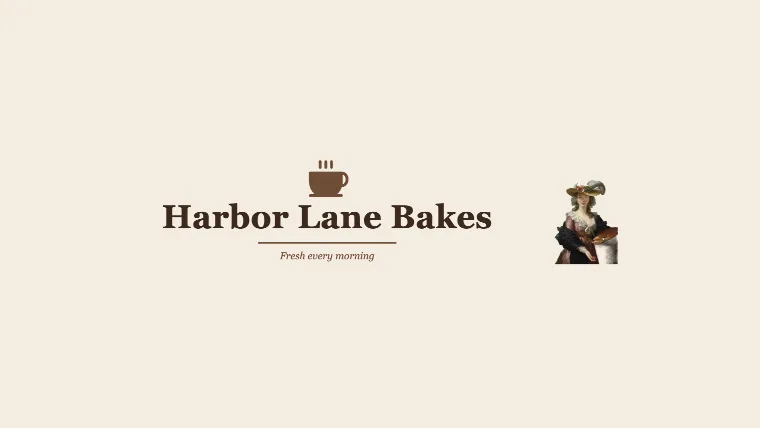
אותו באנר כפי שמחשב שולחני וטלפון מציגים אותו: הטלפון משאיר רק את האזור הבטוח.
על הכלי הזה
בחרו פלטפורמה והבאנר נפתח בגודל שלה, עם האזור הבטוח והחיתוך של כל מכשיר מצוירים מעליו. התחילו מפריסה, או הוסיפו לוגו, תמונות, צורות, אייקונים וטקסט בצבעי המותג שלכם. אפשר להסיר את הרקע של תמונה במכשיר שלכם, וטקסט מחוץ לאזור הבטוח מסומן.
התצוגה המקדימה מציגה את עמוד הערוץ שלכם במחשב שולחני, בטאבלט, בטלפון ובטלוויזיה, כהה או בהיר. צרו תמונה ממוזערת לסרטון וכריכה אנכית לצד הבאנר. כל קובץ להעלאה נבדק מול המגבלה של הפלטפורמה, והכלי אומר כשקובץ לא יכול להיכנס בה.
יכולות
החיתוך של כל מכשיר
האזור הבטוח ומה שמחשב שולחני, טאבלט וטלפון מציגים מצוירים מעל הבאנר.
בגודל שנכנס
כל ייצוא מוריד איכות, ואז גודל, רק כמה שצריך, ואומר זאת אם שום דבר לא נכנס.
פריסות וצורות
שמונה פריסות להתחלה, צורות, אייקונים וצבעי מותג מקובץ פלטה או מערכת המותג שלכם.
גם תמונות ממוזערות
תמונה ממוזערת לסרטון ב-1280 × 720 וכריכה אנכית, לכל אחת עיצוב משלה.
שאלות נפוצות
האם זה חינמי?
כן. כל תכונה וכל ייצוא חינמיים, בלי חשבון ובלי סימן מים. חשבון הוא אופציונלי ורק שומר את הפרויקטים שלכם כדי שתוכלו לפתוח אותם מחדש במכשיר אחר.
האם הקבצים שלי מועלים?
לא. התמונות שלכם נשארות במכשיר, וגם כלי הסרת הרקע רץ שם. "שליפה" מבקשת מ-YouTube, Vimeo או Dailymotion רק את הכותרת הציבורית והתמונה הממוזערת של סרטון אחד. "שמירה בחשבון" שומרת את הפרויקט באופן פרטי בחשבון שלכם.
באיזה גודל צריך להיות באנר ל-YouTube?
YouTube מבקשת לפחות 2048 × 1152 פיקסלים ו-6 MB או פחות, וממליצה על 2560 × 1440 לטלוויזיות. השאירו טקסט ולוגואים בתוך האזור הבטוח: טלפונים מציגים רק את הפס הזה. הכלי מייצא ב-2560 × 1440 מתחת ל-6 MB.
מה הגודל של תמונה ממוזערת לסרטון?
הכלי יוצר אותה ב-1280 × 720 פיקסלים, 16:9 ומתחת ל-2 MB, וגם האפליקציה בטלפון מקבלת זאת. כריכה אנכית היא 1080 × 1920. הרחיקו מילים מהפינה הימנית התחתונה, שם מוצג אורך הסרטון.
האם הקווים המנחים הם המספרים של הפלטפורמה עצמה?
היכן שהפלטפורמה מפרסמת אותם, כן. היכן שלא, למשל כמה מהבאנר טאבלט מציג, הכלי מסמן את הקו המנחה כמשוער.
כלים נוספים
מוקאפ מדבקה הולוגרפית
הניחו את הלוגו או היצירה שלכם על מדבקה הולוגרפית חיה וצפו בה משנה צבע כשהיא מוטה.
3D Mockup Studio
שימו את התווית או את גרפיקת השבלונה שלכם על קופסה בגודל שלכם, שקית, פחית, בקבוק או צנצנת, או על מודל תלת־ממד משלכם. שמרו צילום מוצר, שולחן מסתובב או תצוגת תלת־ממד.
Business Card Studio
בנו כרטיס ביקור כפי שבית דפוס מייצר אותו, מקובץ ההדפסה שלכם: חומר ועובי, פויל, הבלטה, לטרפרס ו-UV סלקטיבי. בדקו את הגלישה, ואז העבירו לבית הדפוס קובץ אחד לכל גימור.
ProDesigner חינמי לכולם, בכל מקום. אם הוא חוסך לכם זמן, שקלו לתמוך בפיתוח שלו.
תמכו ב-ProDesigner