Verpackungs-Mockup in 3D erstellen
Ihre Druckvorlage auf einer echten Verpackung: Schachtel in Ihrer Größe, Beutel, Dose, Flasche oder Schraubglas.
Eine kurze Anleitung für gute Ergebnisse — und Antworten auf die häufigsten Fragen.
So funktioniert es
- 1
Verpackung wählen
Das Werkzeug öffnet sich ohne Modell. Klicken Sie auf der Bühne auf Schachtel, Beutel, Dose, Flasche oder Schraubglas, oder auf Modell wählen für Ihre eigene 3D-Datei.
 Schachtel
 Beutel
 Dose
 Schraubglas
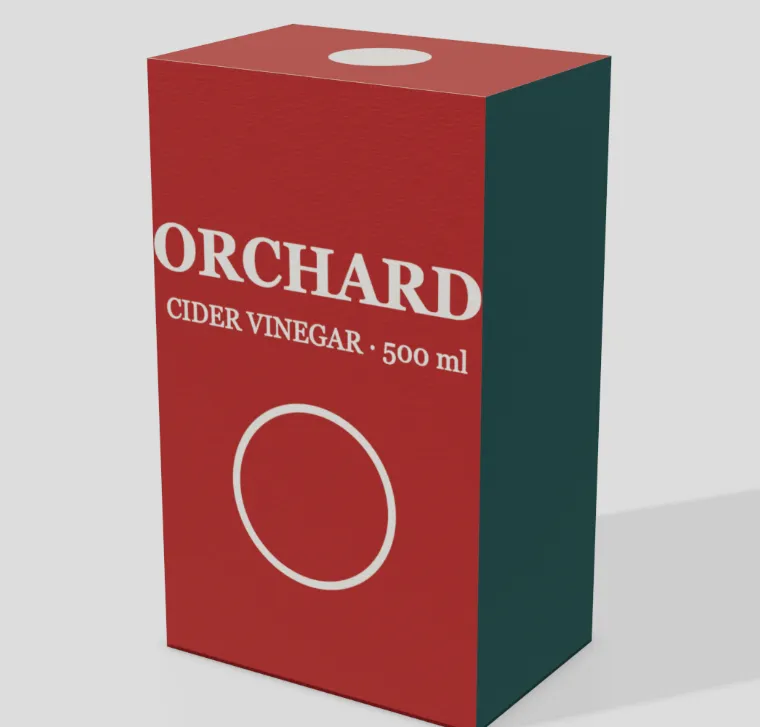
Das Beispieletikett auf vier der Verpackungen: jeweils auf der Vorderseite, der Rest bleibt schlicht. - 2
Druckvorlage hochladen… drücken
Auf dem Reiter Druckvorlage im Bedienfeld rechts. Oder legen Sie ein PNG, JPEG, PDF oder eine Illustrator-Datei auf der Verpackung ab. Ein Etikett kommt auf die Vorderseite.
- 3
Stanzkontur herunterladen… drücken
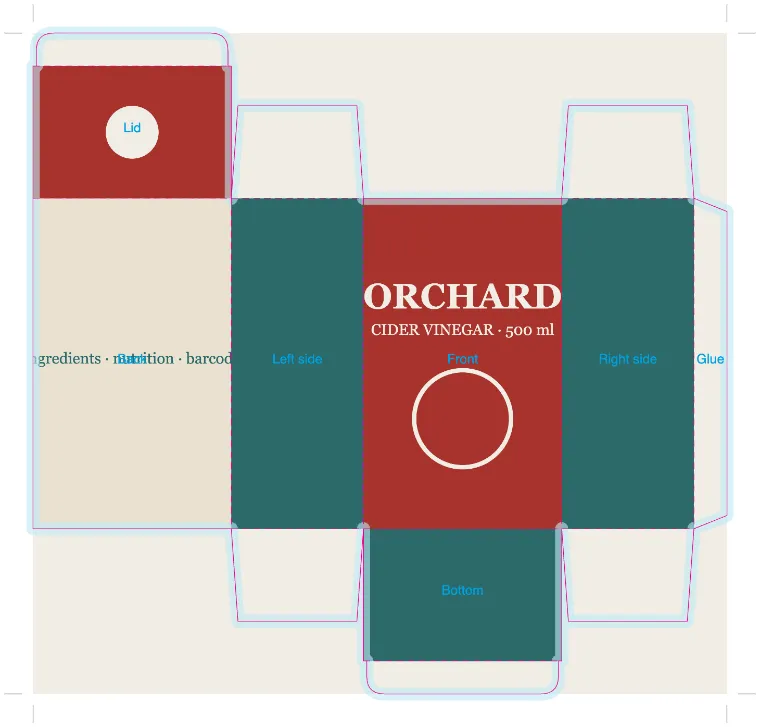
Auf dem Reiter Modell. Sie erhalten die flache Vorlage der Verpackung in Druckgröße, mit Beschnitt und Falzen. Gestalten Sie darauf und legen Sie die fertige Vorlage wieder auf der Verpackung ab.
- 4
Szene einrichten
Öffnen Sie den Reiter Optik und wählen Sie eine Szene, etwa „Hauptansicht auf Weiß“. Mehr Verpackungen in der Aufnahme auf dem Reiter Modell stellt eine Verpackungsfamilie zusammen.
 Foto hinter der Verpackung
 Mehr Verpackungen in der Aufnahme
Ein Beutel auf einem Foto mit weicher Unschärfe und drei Verpackungen in einer Aufnahme. - 5
Exportieren drücken
Die blaue Schaltfläche oben rechts. Bild liefert ein Standbild, einen flachen Proof oder einen Kontaktbogen. Animation, Video, Druck und Projekt enthalten die übrigen Formate.
Über dieses Tool
Wählen Sie eine Beispielverpackung und legen Sie Ihre Druckvorlage darauf ab. Ein Etikett kommt auf die Vorderseite, und eine auf der Stanzkontur gestaltete Vorlage landet auf dem echten Falz. Eine Schachtel nimmt Ihre eigenen Maße an, und Sie können ein eigenes Modell als OBJ, glTF oder FBX laden.
Leuchten Sie sie im Studio oder auf Ihrem eigenen Foto aus, mit Schärfentiefe, Folie, partiellem Lack und Glas. Stellen Sie mehrere Verpackungen in eine Aufnahme. Speichern Sie ein Standbild, eine Freistellung mit Schatten, einen Drehteller, die Stanzkontur oder eine interaktive 3D-Ansicht.
Funktionen
Verpackungen zum Start
Eine Schachtel in jeder Größe, ein Standbeutel, eine Dose, eine Flasche und ein Schraubglas, jeweils auf ihren Druck vermessen.
Stanzkontur inklusive
Die flache Vorlage jeder Verpackung lädt in Druckgröße mit Beschnitt, Schnitt und Falzen, als PDF oder SVG.
Sichtbare Veredelungen
Folie und partieller Lack per Maske, klares Glas und Kunststoff, Metallkappen und Karton von matt bis glänzend.
Ihr eigenes Modell
OBJ, glTF und FBX in echter Größe, PDF-Vorlagen mit Ebenen und eine Einblendung, die die Falze zeigt.
Häufig gestellte Fragen
Ist es kostenlos?
Ja. Jede Funktion und jeder Export ist kostenlos, ohne Konto und ohne Wasserzeichen. Ein Konto ist optional und bewahrt nur Ihre Projekte auf, damit Sie sie auf einem anderen Gerät wieder öffnen können.
Werden meine Dateien hochgeladen?
Nein. Alles läuft in Ihrem Browser, und Ihre Dateien bleiben auf Ihrem Gerät. Nur ein Projekt, das Sie selbst in Ihrem Konto speichern, verlässt es.
Brauche ich ein 3D-Modell?
Nein. Beginnen Sie mit einer Schachtel, einem Beutel, einer Dose, einer Flasche oder einem Schraubglas von hier, und geben Sie der Schachtel Ihre eigene Größe. Sie können auch ein eigenes Modell als OBJ, glTF oder FBX laden.
Was enthält die Stanzkontur-Datei?
Den flachen Zuschnitt in Druckgröße mit 3 mm Beschnitt und Schnittmarken. Schnitt und gestrichelte Falze liegen in einer Sonderfarbe namens Dieline, und jedes Feld ist benannt. Wählen Sie PDF oder SVG.
Wird mein eigenes Modell mit dem Projekt gespeichert?
Nein. Ein gespeichertes Projekt behält Ihre Einstellungen und eine Kopie des Drucks und fragt beim Öffnen erneut nach Ihrer Modelldatei. Eine Beispielverpackung wird von selbst neu aufgebaut.
Weitere Tools
Holografisches Sticker-Mockup
Legen Sie Ihr Logo oder Ihre Grafik auf einen lebendigen holografischen Sticker und sehen Sie zu, wie die Farbe beim Kippen wandert.
Business Card Studio
Bauen Sie eine Visitenkarte so, wie eine Druckerei sie herstellt, aus Ihren eigenen Druckdaten: Material und Stärke, Folie, Prägung, Buchdruck und partieller UV-Lack. Prüfen Sie den Beschnitt und geben Sie der Druckerei eine Datei pro Veredelung.
Fahnen-Mockup
Drucken Sie Ihr Design auf eine Fahne, die im echten Wind weht: am Fahnenmast, als Banner, Wimpel oder Beachflag, in der bestellten Größe — dann speichern Sie ein Standbild, eine Schleife oder ein Embed.
ProDesigner ist kostenlos für alle, überall. Wenn es Ihnen Zeit spart, unterstützen Sie gerne die Weiterentwicklung.
ProDesigner unterstützen