Jak vytvořit banner kanálu na všechny obrazovky
Jeden banner se ořízne čtyřmi způsoby. Prohlédněte si každý výřez před nahráním a získejte soubory, které platforma přijme.
Krátký návod k dobrým výsledkům a odpovědi na nejčastější otázky.
Jak na to
- 1
Vyberte jedno z Rozvržení
Nástroj se otevře s bannerem kanálu. Na kartě Banner v panelu vpravo klikněte na rozvržení, ze kterého chcete vyjít, a banner se hned změní.
 Výrazný pruh
 Kavárna
 Herna
Tři z osmi výchozích rozvržení, každé s názvem kanálu. - 2
Stiskněte Přidat text
Nad scénou. Napište svůj text a vše držte uvnitř čárkované bezpečné zóny: mimo ni ho může telefon nebo televize oříznout.
- 3
Stiskněte Přidat logo
Pod bannerem, nebo přetáhněte obrázek kamkoli na něj. Vyberte fotku a stiskněte Odstranit pozadí, abyste ji vyřízli přímo na svém zařízení.
- 4
Nastavte Barvy značky
Níže na kartě Banner, v části Barvy značky. Stiskněte Kapátko a naberte barvu z banneru, nebo Z mé sady značky pro dříve uložené barvy.
- 5
Stiskněte Náhled, pak Exportovat
Náhled nahoře ukáže stránku kanálu na každém zařízení. Pak stiskněte Exportovat vpravo nahoře: K nahrání dá banner a profilový obrázek.
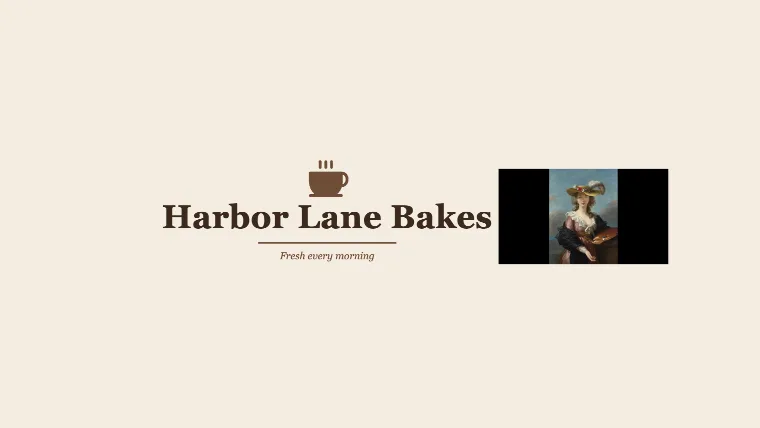
 Počítač
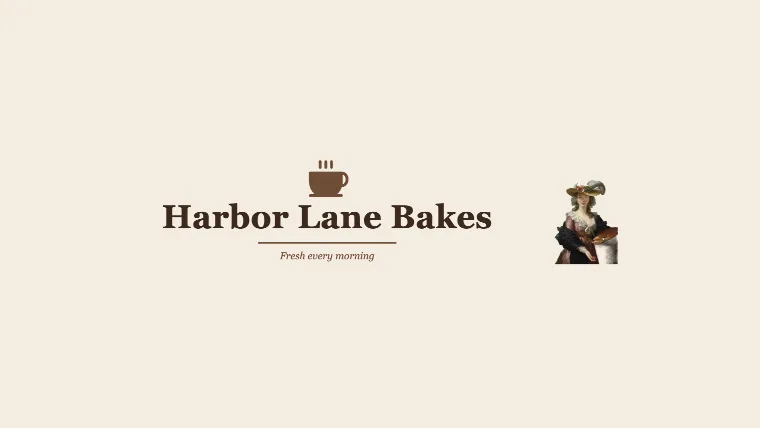
 Telefon
Tentýž banner, jak ho ukáže počítač a telefon: telefon ponechá jen bezpečnou zónu.
O tomto nástroji
Vyberte platformu a banner se otevře v její velikosti, s bezpečnou zónou a výřezem každého zařízení přes něj. Začněte z rozvržení, nebo přidejte logo, fotky, tvary, ikony a text v barvách své značky. Pozadí fotky můžete odstranit přímo na svém zařízení a text mimo bezpečnou zónu se označí.
Náhled ukáže stránku vašeho kanálu na počítači, tabletu, telefonu a TV, tmavou nebo světlou. Vedle banneru vytvořte miniaturu videa a svislou obálku. Každý soubor k nahrání se porovná s limitem platformy a nástroj řekne, když se nevejde.
Funkce
Výřez každého zařízení
Bezpečná zóna a to, co ukáže počítač, tablet a telefon, jsou vykresleny přes banner.
Velikost na míru
Každý export sníží nejdřív kvalitu, pak velikost, jen tolik, kolik musí, a řekne, když se nic nevejde.
Rozvržení a tvary
Osm výchozích rozvržení, tvary, ikony a barvy značky ze souboru palety nebo vaší sady značky.
I miniatury
Miniatura videa 1280 × 720 a svislá obálka, každá s vlastním návrhem.
Časté dotazy
Je to zdarma?
Ano. Každá funkce i každý export jsou zdarma, bez účtu a bez vodoznaku. Účet je volitelný a jen uchovává vaše projekty, abyste je mohli znovu otevřít na jiném zařízení.
Nahrávají se mé soubory?
Ne. Vaše obrázky zůstávají na vašem zařízení a odstraňovač pozadí běží také tam. Načíst se YouTube, Vimea nebo Dailymotionu ptá jen na veřejný název a miniaturu jednoho videa. Uložit do účtu uchová projekt soukromě ve vašem účtu.
Jak velký má být banner na YouTube?
YouTube chce aspoň 2048 × 1152 pixelů a nejvýše 6 MB a pro televize doporučuje 2560 × 1440. Držte text a loga v bezpečné zóně: telefony ukážou jen tento pruh. Tento nástroj exportuje 2560 × 1440 pod 6 MB.
Jak velká je miniatura videa?
Tento nástroj ji vytvoří v 1280 × 720 pixelech, 16:9 a pod 2 MB, takže ji přijme i mobilní aplikace. Svislá obálka má 1080 × 1920. Nedávejte text do pravého dolního rohu, kde se ukazuje délka videa.
Jsou vodítka vlastní čísla platformy?
Tam, kde je platforma zveřejňuje, ano. Kde ne, například kolik banneru ukáže tablet, nástroj vodítko označí jako odhad.
Další nástroje
Mockup holografické samolepky
Položte své logo nebo grafiku na živou holografickou samolepku a sledujte, jak při naklánění mění barvy.
3D Mockup Studio
Dejte etiketu nebo grafiku výsekového obrysu na krabičku ve vlastní velikosti, sáček, plechovku, láhev nebo sklenici, či na vlastní 3D model. Uložte produktovou fotku, otáčení nebo 3D zobrazení.
Business Card Studio
Sestavte vizitku tak, jak ji dělá tiskárna, z vlastního tiskového souboru: materiál a tloušťka, fólie, reliéfní ražba, knihtisk a parciální UV lak. Zkontrolujte spadávku a předejte tiskárně jeden soubor na každé zušlechtění.
ProDesigner je zdarma pro všechny a všude. Pokud vám šetří čas, zvažte podporu jeho vývoje.
Podpořit ProDesigner