どの画面にも合うチャンネルバナーの作り方
バナーは4通りに切り取られます。投稿前に全部確認し、通るファイルを書き出し。
よい結果を出すための短いガイドと、よくある質問への答えです。
使い方
- 1
レイアウトから選ぶ
ツールはチャンネルバナーで開きます。右のパネルのバナータブでレイアウトをクリックすると、バナーがすぐ変わります。
 太い帯
 カフェ
 アーケード
8種のレイアウトのうち3つ。それぞれにチャンネル名が入っています。 - 2
テキストを追加を押す
ステージの上にあります。文字を入力し、すべて点線のセーフエリア内に収めます。外側はスマホやテレビで切れることがあります。
- 3
ロゴを追加を押す
バナーの下にあります。画像をバナー上のどこかにドロップしても可。写真を選んで背景を削除を押すと、端末上で切り抜けます。
- 4
ブランドカラーを設定
バナータブの下のほう、ブランドカラーの中です。スポイトでバナーから色を拾うか、ブランドキットからで保存済みの色を使います。
- 5
プレビューして書き出し
上部のプレビューで、各端末のチャンネルページを確認します。次に右上の書き出しを押します。アップロード用でバナーとプロフィール画像が出ます。
 デスクトップ
 スマートフォン
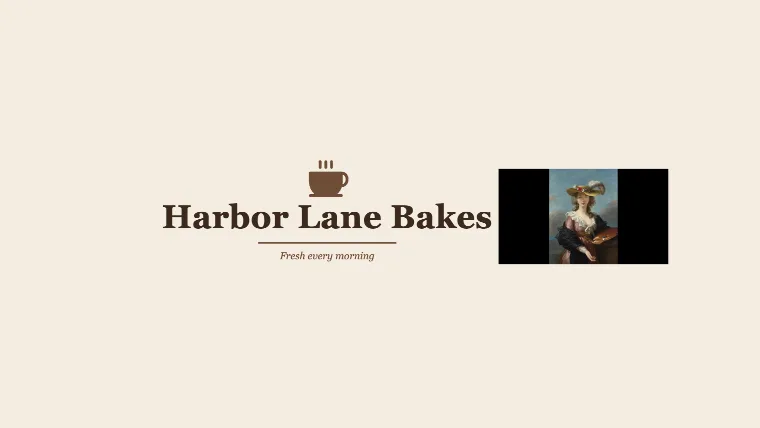
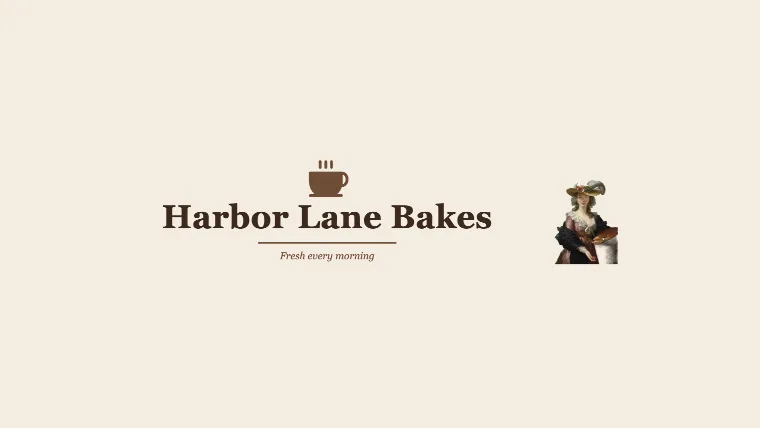
同じバナーのデスクトップとスマートフォンでの見え方。スマホはセーフエリアだけ。
このツールについて
プラットフォームを選ぶと、セーフエリアと各端末の切り取り範囲付きでバナーが開きます。レイアウトから始めるか、ロゴ・写真・図形・アイコン・文字をブランドカラーで追加。写真の背景は端末上で削除でき、セーフエリア外の文字には印が付きます。
プレビューでは、チャンネルページをデスクトップ、タブレット、スマートフォン、TVでダーク/ライト表示。バナーの横で動画のサムネイルと縦型カバーも作れます。書き出すファイルはすべて上限と照合し、収まらないときは知らせます。
特長
各端末の切り取り
セーフエリアと各端末の表示範囲をバナーに重ねて表示。
上限内に収める
画質、次にサイズを必要な分だけ下げ、収まらなければ知らせます。
レイアウトと図形
8種のレイアウト、図形、アイコン、パレットやブランドキットの色。
サムネイルも
1280 × 720 の動画のサムネイルと縦型カバーを個別にデザイン。
よくある質問
無料ですか?
はい。すべての機能と書き出しが無料で、アカウントもウォーターマークも不要です。アカウントは任意で、プロジェクトを保存して別の端末で開き直すためだけのものです。
ファイルはアップロードされますか?
いいえ。画像も背景除去も端末内で完結。「取得」がYouTube、Vimeo、Dailymotionに尋ねるのは動画1本の公開タイトルとサムネイルだけ。アカウント保存は非公開です。
YouTubeのバナーは何サイズにすべき?
YouTubeは2048×1152以上・6 MB以下、TV向けに2560×1440を推奨。文字とロゴはスマホでも映るセーフエリア内に。出力は2560×1440・6 MB未満。
動画のサムネイルのサイズは?
このツールでは1280 × 720 px、16:9、2 MB未満で、スマホアプリでも使えます。縦型カバーは1080 × 1920。右下は動画の長さが出るので文字を避けて。
ガイドはプラットフォーム公式の数値ですか?
公開されている数値は公式です。タブレットでのバナーの表示範囲など、公開されていないものは推定と表示します。
その他のツール
ProDesignerは世界中の誰でも無料で利用できます。作業時間の節約に役立ったら、開発の支援をご検討ください。
ProDesignerを支援する