Kanaalbanner maken die op elk scherm past
Eén banner wordt op vier manieren bijgesneden. Zie elke uitsnede vóór het uploaden en krijg bestanden die het platform accepteert.
Een korte handleiding voor goede resultaten, plus antwoord op de meestgestelde vragen.
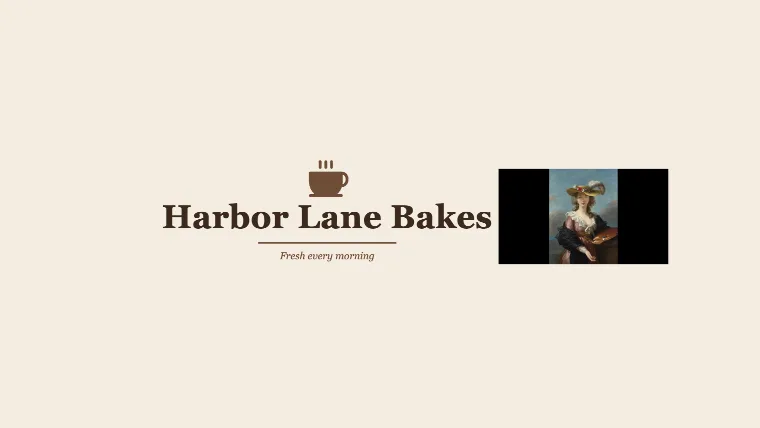
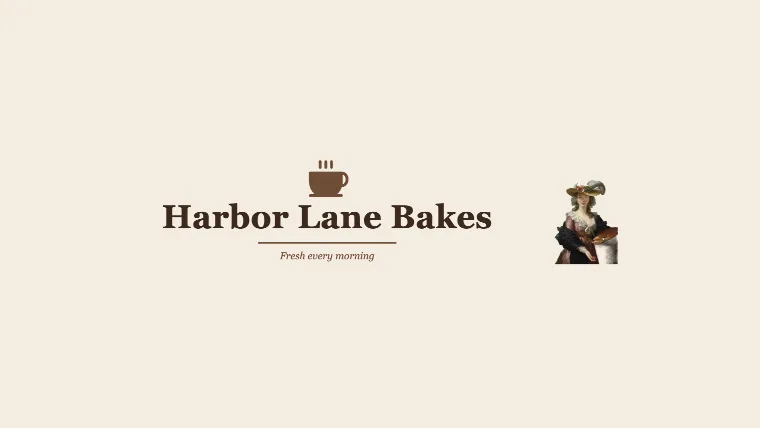
Zo werkt het
- 1
Kies een van de Lay-outs
De tool opent met een kanaalbanner. Klik op het tabblad Banner, in het paneel rechts, op een lay-out om mee te beginnen. De banner verandert meteen.
 Brede band
 Café
 Arcade
Drie van de acht startlay-outs, elk met de naam van het kanaal erin. - 2
Druk op Tekst toevoegen
Boven het podium. Typ je woorden en houd alles binnen de gestippelde veilige zone: daarbuiten kan een telefoon of tv het wegsnijden.
- 3
Druk op Logo toevoegen
Onder de banner, of sleep een afbeelding ergens op de banner. Selecteer een foto en druk op Achtergrond verwijderen om hem op je apparaat uit te knippen.
- 4
Stel de Merkkleuren in
Lager op het tabblad Banner, onder Merkkleuren. Druk op Pipet om een kleur van de banner te nemen, of op Uit mijn merkkit voor kleuren die je eerder hebt opgeslagen.
- 5
Druk op Voorbeeld, dan Exporteren
Voorbeeld, bovenaan, toont de kanaalpagina op elk apparaat. Druk daarna op Exporteren, rechtsboven: Om te uploaden geeft de banner en de profielfoto.
 Desktop
 Telefoon
Dezelfde banner zoals een desktop en een telefoon hem tonen: de telefoon houdt alleen de veilige zone.
Over deze tool
Kies het platform en de banner opent op zijn formaat, met de veilige zone en de uitsnede van elk apparaat erover. Begin met een lay-out, of voeg je logo, foto's, vormen, iconen en tekst toe in je merkkleuren. De achtergrond van een foto verwijder je op je apparaat, en tekst buiten de veilige zone wordt gemarkeerd.
Voorbeeld toont je kanaalpagina op een desktop, tablet, telefoon en tv, donker of licht. Maak naast de banner een videothumbnail en een verticale cover. Elk uploadbestand wordt getoetst aan de limiet van het platform, en de tool zegt het als er een niet past.
Functies
Uitsnede per apparaat
De veilige zone en wat een desktop, tablet en telefoon tonen, staan over de banner.
Op maat gemaakt
Elke export verlaagt eerst de kwaliteit, dan het formaat, alleen zover als nodig, en meldt het als niets past.
Lay-outs en vormen
Acht startlay-outs, vormen, iconen en merkkleuren uit een paletbestand of je merkkit.
Ook thumbnails
Een videothumbnail van 1280 × 720 en een verticale cover, elk met een eigen ontwerp.
Veelgestelde vragen
Is het gratis?
Ja. Elke functie en elke export is gratis, zonder account en zonder watermerk. Een account is optioneel en bewaart alleen je projecten, zodat je ze op een ander apparaat kunt heropenen.
Worden mijn bestanden geüpload?
Nee. Je afbeeldingen blijven op je apparaat, en de achtergrondverwijderaar draait daar ook. Ophalen vraagt YouTube, Vimeo of Dailymotion alleen om de openbare titel en thumbnail van één video. Opslaan in account bewaart het project privé in je account.
Hoe groot moet een YouTube-banner zijn?
YouTube vraagt minstens 2048 × 1152 pixels en hoogstens 6 MB, en raadt 2560 × 1440 aan voor tv's. Houd tekst en logo's binnen de veilige zone: telefoons tonen alleen die band. Deze tool exporteert op 2560 × 1440 onder 6 MB.
Hoe groot is een videothumbnail?
Deze tool maakt hem 1280 × 720 pixels, 16:9 en onder 2 MB, wat de telefoonapp ook accepteert. Een verticale cover is 1080 × 1920. Houd woorden weg uit de hoek rechtsonder, waar de duur van de video staat.
Zijn de hulplijnen de eigen cijfers van het platform?
Waar het platform ze publiceert, ja. Waar niet, zoals hoeveel van een banner een tablet toont, markeert de tool de hulplijn als geschat.
Meer tools
Holografische Sticker Mockup
Zet je logo of artwork op een live holografische sticker en zie de kleuren verschuiven terwijl hij kantelt.
3D Mockup Studio
Zet je etiket of stanslijnontwerp op een doos op maat, een zak, blik, fles of pot, of op je eigen 3D-model. Sla een productfoto, een draaitafel of een 3D-weergave op.
Business Card Studio
Bouw een visitekaartje zoals een drukker het maakt, vanuit je eigen drukbestand: materiaal en dikte, folie, preeg, letterpress en spot-UV-lak. Controleer de afloop en geef de drukker één bestand per afwerking.
ProDesigner is gratis voor iedereen, overal. Bespaart het je tijd? Overweeg dan de ontwikkeling te steunen.
Steun ProDesigner