모든 화면에 맞는 채널 배너 만들기
배너는 네 가지로 잘립니다. 미리 모두 보고 통과할 파일을 받으세요.
좋은 결과를 얻기 위한 짧은 안내와, 가장 많이 묻는 질문들에 대한 답입니다.
사용 방법
- 1
레이아웃에서 고르세요
도구는 채널 배너로 열립니다. 오른쪽 패널의 배너 탭에서 시작할 레이아웃을 클릭하면 배너가 바로 바뀝니다.
 굵은 띠
 카페
 아케이드
시작 레이아웃 8종 중 3종. 모두 채널 이름이 들어 있습니다. - 2
텍스트 추가를 누르세요
스테이지 위에 있습니다. 글자를 입력하고 모두 점선 안전 영역 안에 두세요. 밖에 두면 휴대폰이나 TV에서 잘릴 수 있습니다.
- 3
로고 추가를 누르세요
배너 아래에 있습니다. 또는 배너 아무 곳에 사진을 놓으세요. 사진을 선택하고 배경 제거를 누르면 기기에서 오려 냅니다.
- 4
브랜드 색상을 정하세요
배너 탭 아래쪽 브랜드 색상에 있습니다. 스포이드로 배너의 색을 집거나, 내 브랜드 키트에서로 전에 저장한 색을 쓰세요.
- 5
미리보기 후 내보내기
위쪽 미리보기로 기기별 채널 페이지를 봅니다. 이어서 오른쪽 위 내보내기를 누르세요. 업로드용은 배너와 프로필 사진을 줍니다.
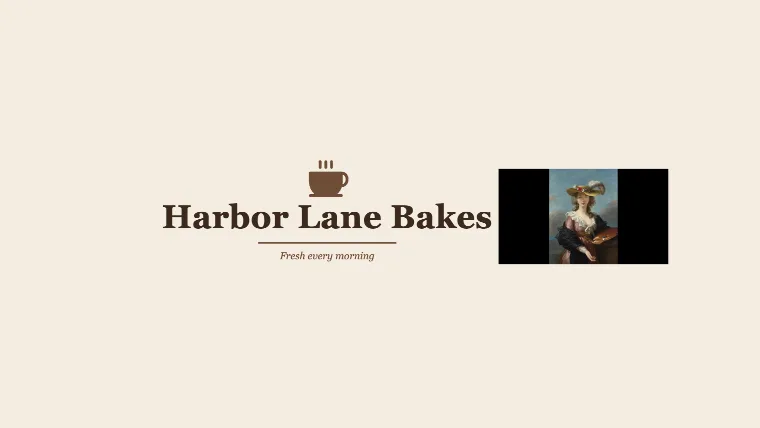
 데스크톱
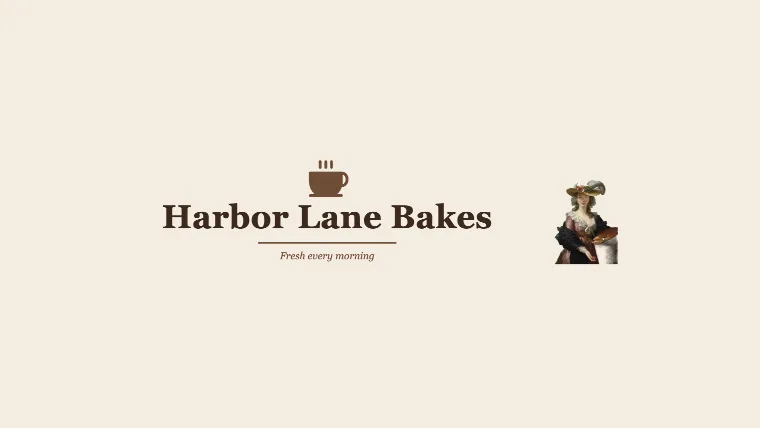
 휴대폰
데스크톱과 휴대폰에 보이는 같은 배너. 휴대폰은 안전 영역만 남습니다.
이 도구 소개
플랫폼을 고르면 배너에 안전 영역과 기기별 잘림이 겹쳐 보입니다. 레이아웃으로 시작하거나 로고, 사진, 도형, 아이콘, 글자를 브랜드 색상으로 넣으세요. 사진 배경은 기기에서 지우고, 영역 밖 글자는 표시됩니다.
미리보기는 채널 페이지를 데스크톱, 태블릿, 휴대폰, TV에서 어둡게 또는 밝게 보여 줍니다. 배너 옆에서 동영상 썸네일과 세로형 커버도 만드세요. 모든 파일은 플랫폼 제한과 비교하며, 맞출 수 없으면 알려 줍니다.
주요 기능
기기별 잘림
안전 영역과 데스크톱, 태블릿, 휴대폰의 표시 범위를 배너 위에 표시.
크기에 맞춤
필요한 만큼만 화질, 그다음 크기를 낮추고, 안 맞으면 알려 줍니다.
레이아웃과 도형
시작 레이아웃 8종, 도형, 아이콘, 팔레트나 브랜드 키트의 색상.
썸네일까지
1280 × 720 동영상 썸네일과 세로형 커버를 각각 디자인.
자주 묻는 질문
무료인가요?
네. 모든 기능과 내보내기가 무료이며 계정도 워터마크도 없습니다. 계정은 선택 사항으로, 다른 기기에서 다시 열 수 있게 프로젝트를 보관할 뿐입니다.
제 파일이 업로드되나요?
아니요. 사진도 배경 제거도 기기 안에서. 가져오기는 YouTube·Vimeo·Dailymotion에 영상 1개의 공개 제목·썸네일만 묻고, 계정 저장은 비공개.
YouTube 배너는 어떤 크기여야 하나요?
YouTube: 2048×1152 이상·6MB 이하, TV엔 2560×1440 권장. 글자·로고는 폰에 보이는 안전 영역에. 출력 2560×1440·6MB 미만.
동영상 썸네일은 어떤 크기인가요?
1280×720 px, 16:9, 2 MB 미만이라 휴대폰 앱도 받습니다. 세로형 커버는 1080×1920. 동영상 길이가 뜨는 오른쪽 아래엔 글자를 피하세요.
가이드는 플랫폼의 공식 수치인가요?
플랫폼이 공개한 곳은 그렇습니다. 태블릿에 배너가 얼마나 보이는지처럼 공개되지 않은 것은 추정으로 표시합니다.
다른 도구 보기
ProDesigner는 전 세계 누구나 무료로 사용할 수 있습니다. 시간을 아껴 주었다면 개발 후원을 고려해 주세요.
ProDesigner 후원하기