3D Mockup Studio使用方法
图稿放上真实包装:自定尺寸的盒子、包装袋、易拉罐、瓶子或广口瓶。
一份简短的上手指南,以及大家最常问的问题解答。
怎么使用
- 1
选择包装
工具打开时没有模型。在舞台上按纸盒、包装袋、易拉罐、瓶子或广口瓶,或按选择模型导入你自己的 3D 文件。
 纸盒
 包装袋
 易拉罐
 广口瓶
四个包装贴上示例标签:都贴在正面,其余部分保持素面。 - 2
按上传图稿…
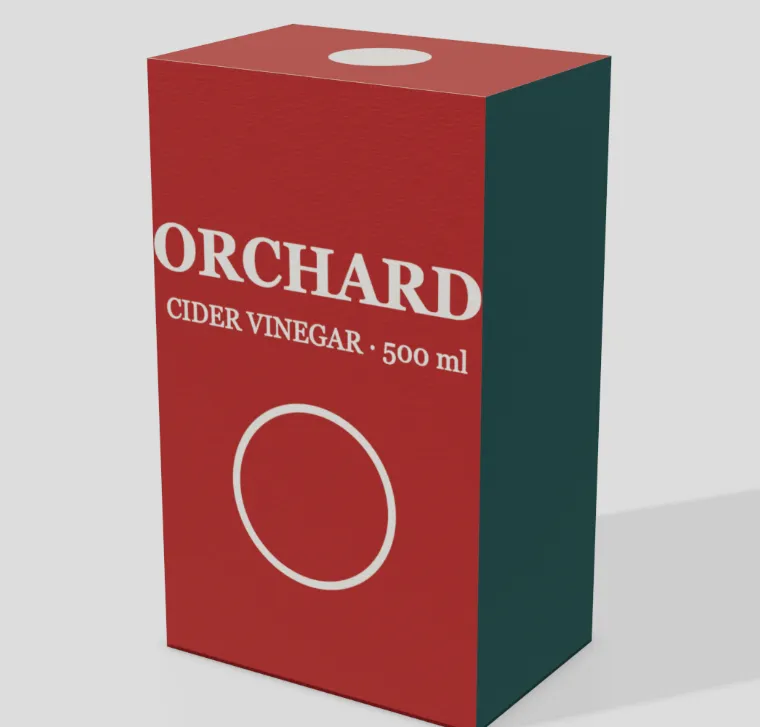
在右侧面板的图稿标签页。也可以把 PNG、JPEG、PDF 或 Illustrator 文件拖到包装上。标签贴在正面。
- 3
按下载刀版图…
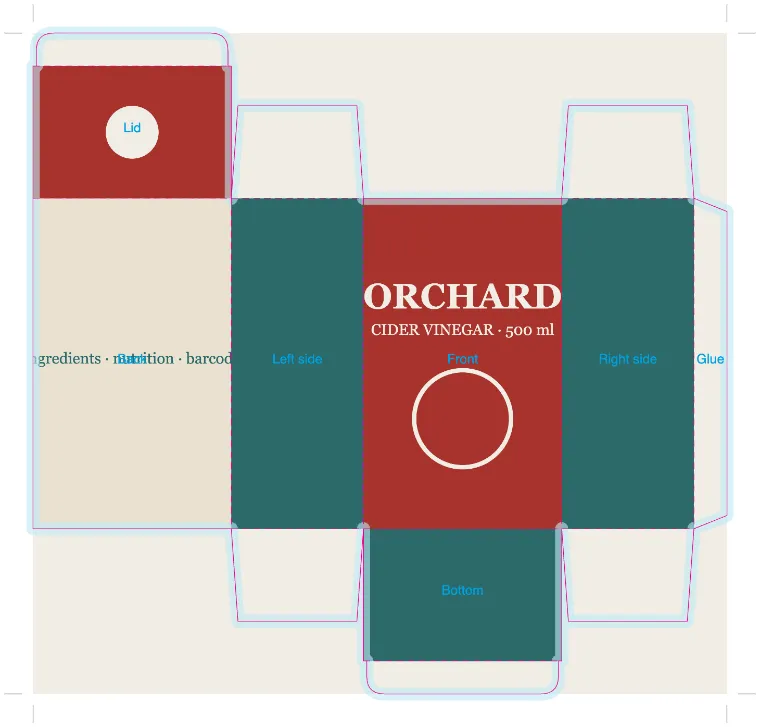
在模型标签页。它给出包装按印刷尺寸、含出血和折线的平面模板。在上面绘制后,再把完成的图稿拖回包装。
- 4
布置场景
打开外观标签页,选一个场景,如“白底主图”。模型标签页上的镜头中更多包装把系列包装摆在一起。
 包装背后的照片
 镜头中更多包装
放在柔焦照片上的包装袋,以及同框的三个包装。 - 5
按导出
右上角的蓝色按钮。图片给出静态图、平面校样或缩略图总览。动画、视频、印刷和项目包含其他格式。
关于此工具
选择一个示例包装,把图稿拖上去。标签贴在正面,画在刀版图上的图稿会落在真实折线上。盒子可设成您的尺寸,也可导入 OBJ、glTF 或 FBX 模型。
在影棚或您自己的照片上布光,可加景深、烫箔、局部光油和玻璃。一个镜头可摆放多个包装。可保存静态图、带阴影的抠图、转台动画、刀版图或交互式 3D 视图。
功能亮点
现成包装
任意尺寸的纸盒、自立袋、易拉罐、瓶子和广口瓶,均按印刷面实测。
附带刀版图
每种包装的平面模板按印刷尺寸下载,含出血、裁切线和折线,可选 PDF 或 SVG。
看得出的工艺
遮罩控制烫箔和局部光油,透明玻璃和塑料,金属盖,哑光到亮光的纸板。
您自己的模型
按实际尺寸读取 OBJ、glTF 和 FBX,支持分层 PDF 图稿,叠加层显示折线。
常见问题
免费吗?
是的。每项功能和每种导出都免费,无需账户,没有水印。账户是可选的,只用于保存您的项目,以便在其他设备上重新打开。
我的文件会被上传吗?
不会。一切都在您的浏览器中运行,文件始终留在您的设备上。唯一会离开设备的,是您选择保存到账户的项目。
需要 3D 模型吗?
不需要。可从这里制作的纸盒、包装袋、易拉罐、瓶子或广口瓶开始,盒子可设成您的尺寸。也可导入您自己的 OBJ、glTF 或 FBX 模型。
刀版图文件里有什么?
按印刷尺寸的展开面,含 3 mm 出血和裁切标记。裁切线和虚线折线使用名为 Dieline 的专色,每个面板都有名称。可选 PDF 或 SVG。
我自己的模型会随项目保存吗?
不会。已存项目保留您的设置和印刷面副本,打开时会再次要求提供模型文件。示例包装会自动重新生成。
更多工具
ProDesigner 对全球所有人免费开放。如果它为您节省了时间,欢迎支持我们的开发。
支持 ProDesigner