Как пользоваться 3D Mockup Studio
Ваш макет на настоящей упаковке: коробка вашего размера, пакет, жестяная банка, бутылка или банка.
Короткое руководство для хорошего результата и ответы на самые частые вопросы.
Как это работает
- 1
Выберите упаковку
Инструмент открывается без модели. Нажмите Коробка, Пакет, Жестяная банка, Бутылка или Банка в рабочей области или Выбрать модель, чтобы загрузить свой 3D-файл.
 Коробка
 Пакет
 Жестяная банка
 Банка
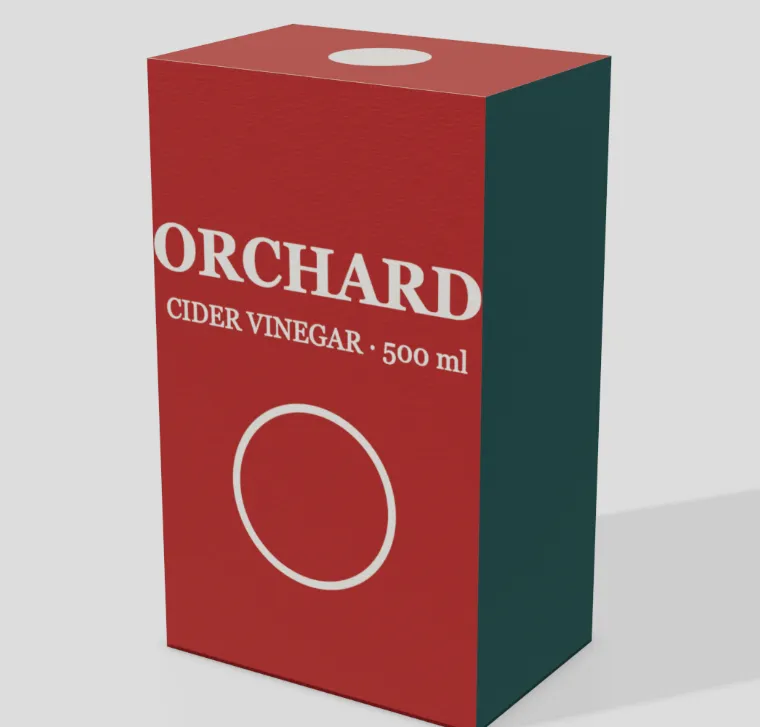
Этикетка-пример на четырёх упаковках: на лицевой стороне каждой, остальное без печати. - 2
Нажмите Загрузить макет…
Кнопка на вкладке Макет в панели справа. Или перетащите на упаковку PNG, JPEG, PDF или файл Illustrator. Этикетка ложится на лицевую сторону.
- 3
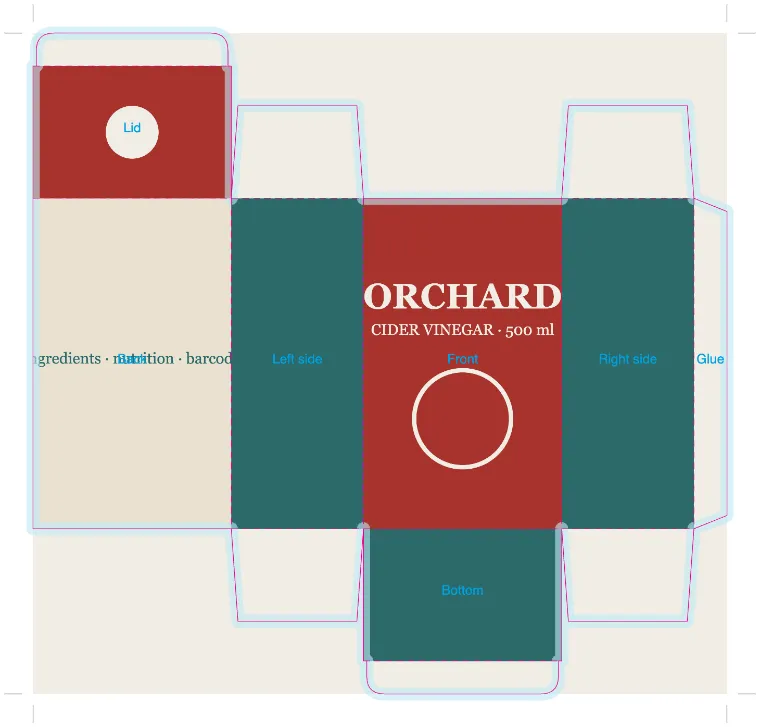
Нажмите Скачать развёртку…
Кнопка на вкладке Модель. Вы получите плоский шаблон упаковки в размере печати, с вылетами и сгибами. Нарисуйте на нём макет, затем перетащите готовый макет обратно на упаковку.
- 4
Настройте сцену
Откройте вкладку Вид и выберите вариант в списке Сцена, например «Главный кадр на белом». Ещё упаковки в кадре на вкладке Модель ставит рядом целое семейство упаковок.
 Фото за упаковкой
 Ещё упаковки в кадре
Пакет на фото с мягким фокусом и три упаковки в одном кадре. - 5
Нажмите Экспорт
Синяя кнопка справа вверху. Изображение даёт кадр, плоскую цветопробу или контактный лист. В пунктах Анимация, Видео, Печать и Проект — остальные форматы.
Об этом инструменте
Выберите упаковку-пример и перетащите на неё макет. Этикетка ложится на лицевую сторону, а макет, нарисованный на развёртке, попадает на настоящий сгиб. Коробке можно задать свой размер, а свою модель можно загрузить как OBJ, glTF или FBX.
Осветите её в студии или на своём фото, с глубиной резкости, фольгой, выборочным лаком и стеклом. Поставьте несколько упаковок в один кадр. Сохраните кадр, вырезку с тенью, вращение 360°, развёртку или интерактивный 3D-просмотр.
Возможности
Готовые упаковки
Коробка любого размера, стоячий пакет, жестяная банка, бутылка и банка, каждая измерена под свою печать.
Развёртка в комплекте
Плоский шаблон каждой упаковки скачивается в размере печати с вылетами, резом и сгибами, в PDF или SVG.
Отделка, которая видна
Фольга и выборочный лак по маске, прозрачное стекло и пластик, металлические крышки и картон от матового до глянцевого.
Своя модель
OBJ, glTF и FBX в настоящем размере, многослойный макет в PDF и наложение, которое показывает сгибы.
Часто задаваемые вопросы
Это бесплатно?
Да. Все функции и все форматы экспорта бесплатны, без аккаунта и без водяного знака. Аккаунт необязателен и лишь хранит ваши проекты, чтобы открыть их на другом устройстве.
Мои файлы загружаются на сервер?
Нет. Всё работает в вашем браузере, и файлы остаются на вашем устройстве. Его покидает только проект, который вы сами решили сохранить в аккаунт.
Нужна ли мне 3D-модель?
Нет. Начните с коробки, пакета, жестяной банки, бутылки или банки, сделанных здесь, и задайте коробке свой размер. Можно также загрузить свою модель как OBJ, glTF или FBX.
Что в файле развёртки?
Плоская заготовка в размере печати с вылетами 3 mm и метками обреза. Рез и пунктирные сгибы лежат в плашечной краске Dieline, а у каждой панели есть имя. Выберите PDF или SVG.
Сохраняется ли моя модель в проекте?
Нет. Сохранённый проект хранит ваши настройки и копию печати и при открытии снова просит файл модели. Упаковка-пример строится заново сама.
Другие инструменты
Мокап голографической наклейки
Поместите логотип или иллюстрацию на живую голографическую наклейку и смотрите, как она переливается при наклоне.
Business Card Studio
Соберите визитку так, как её делает типография, из вашего файла печати: материал и толщина, фольга, конгрев, высокая печать и выборочный UV-лак. Проверьте вылеты и отдайте типографии по одному файлу на каждую отделку.
Макет флага
Напечатайте свой дизайн на флаге, который развевается на настоящем ветру: флагшток, баннер, вымпел или флаг-парус в размере вашего заказа, — и сохраните кадр, цикл или встраиваемый файл.
ProDesigner бесплатен для всех и везде. Если он экономит вам время, поддержите его развитие.
Поддержать ProDesigner