Как пользоваться Business Card Studio
Визитка, какой её делает типография: материал, фольга, конгрев и высокая печать из вашего собственного файла печати.
Короткое руководство для хорошего результата и ответы на самые частые вопросы.
Как это работает
- 1
Загрузите макет
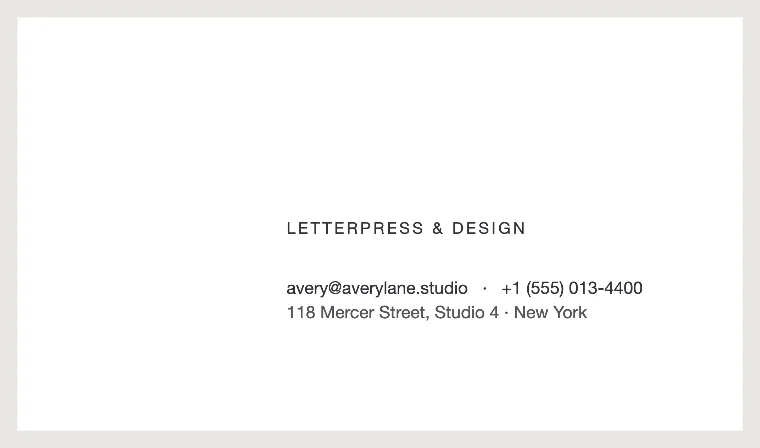
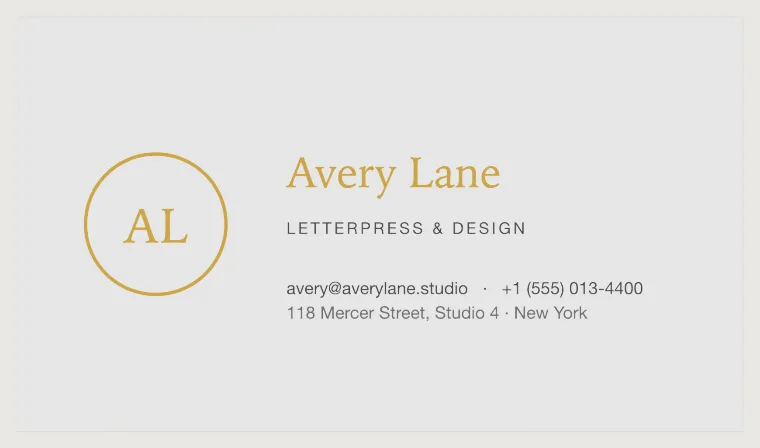
Инструмент открывается с образцом визитки. Перетащите на сцену PDF, файл Illustrator, SVG или изображение, и он ляжет на лицевую сторону. Обрез файла печати задаёт размер карточки.
- 2
Выберите Материал
На вкладке Карточка в панели справа выберите Материал и задайте поле Толщина. Карточка на сцене сменит бумагу и торец.
 Мелованная матовая
 Крафт
 Чёрный в массе
Один и тот же макет на трёх материалах: там, где макет прозрачен, каждый показывает свой цвет. - 3
Добавьте отделки
Откройте вкладку Отделка. Лицо… и Оборот… загружают каждую сторону, а Слои отделки перечисляют все отделки, например горячее тиснение золотой фольгой. Материал предлагает только отделки, которые типография может на нём выполнить.
- 4
Проверьте печать
На той же вкладке Проверка печати показывает, где макету нужен вылет. Показать направляющие печати раскладывает каждую сторону плашмя с вылетом, обрезом и линией безопасной зоны.
 Направляющие печати
 Пакет для типографии (ZIP)
Направляющие печати на стороне без вылета и форма фольги из пакета для типографии. - 5
Нажмите Экспорт
Синяя кнопка справа вверху. Изображение даёт кадр или обе стороны в PNG. Анимация показывает визитку в движении, а Печать даёт файлы для типографии.
Об этом инструменте
Перетащите PDF, файл Illustrator, SVG или изображение на каждую сторону, и карточка возьмёт размер из обреза файла. Выберите материал, от мелованного и хлопкового до крафта, металла и акрила, с отделками, которые он выдерживает. Покажите её в студии, на столе или на своём фото, в кадре или в движении.
Когда всё выглядит как надо, проверьте печать: вылеты там, где макет уходит за край, и ничего слишком близко к краю. Затем экспортируйте кадр, цикл или интерактивную вставку для клиента и пакет для типографии.
Возможности
Формы из вашего файла
Слои и плашечные цвета с именами Foil, Spot UV, Emboss или Cut становятся формами отделки, как только файл загружен.
Настоящая карточка
Материал, толщина, слои и торец — это геометрия, поэтому на обороте тонкой карточки виден оттиск высокой печати.
Только то, что печатается
Материал предлагает только отделки, которые типография может на нём выполнить, а каждая раскладка — только свои движения.
Готово к печати
Проверка вылетов и безопасной зоны, затем по одной форме на отделку, чёрное там, где она ляжет, и спецификация.
Часто задаваемые вопросы
Это бесплатно?
Да. Все функции и все форматы экспорта бесплатны, без аккаунта и без водяного знака. Аккаунт необязателен и лишь хранит ваши проекты, чтобы открыть их на другом устройстве.
Мои файлы загружаются на сервер?
Нет. Всё работает в вашем браузере, и файлы остаются на вашем устройстве. Его покидает только проект, который вы сами решили сохранить в аккаунт.
Можно ли сделать карточку, которую не сделает ни одна типография?
Нет. Материал предлагает только отделки, которые типография может на нём выполнить. При смене материала снимается то, что он не выдерживает, и объясняется почему.
Что входит в пакет для типографии?
Ваши стороны в том виде, в каком вы их сделали, и по одному чёрно-белому PDF на каждую отделку в размер карточки с вылетом. Чёрное — там, где ляжет отделка. К ним прилагаются контур вырубки, спецификация и короткий README.
Где оформить саму карточку?
В Studio или в любой программе, которая сохраняет PDF, SVG или изображение. Этот инструмент собирает карточку из этого файла и показывает её такой, какой она будет напечатана.
Другие инструменты
Мокап голографической наклейки
Поместите логотип или иллюстрацию на живую голографическую наклейку и смотрите, как она переливается при наклоне.
3D Mockup Studio
Разместите этикетку или макет развёртки на коробке вашего размера, пакете, жестяной банке, бутылке или банке либо на своей 3D-модели. Сохраните фото товара, вращение 360° или 3D-просмотр.
Макет флага
Напечатайте свой дизайн на флаге, который развевается на настоящем ветру: флагшток, баннер, вымпел или флаг-парус в размере вашего заказа, — и сохраните кадр, цикл или встраиваемый файл.
ProDesigner бесплатен для всех и везде. Если он экономит вам время, поддержите его развитие.
Поддержать ProDesigner