3D 패키지 목업 만드는 법
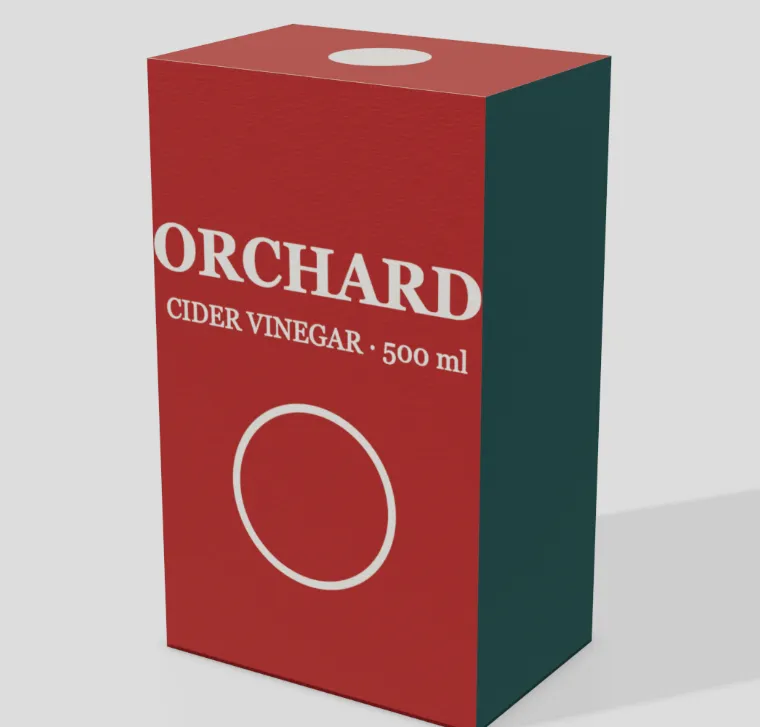
실제 패키지 위 아트워크: 원하는 크기 상자, 파우치, 캔, 병, 단지.
좋은 결과를 얻기 위한 짧은 안내와, 가장 많이 묻는 질문들에 대한 답입니다.
사용 방법
- 1
패키지 고르기
도구는 모델 없이 열립니다. 스테이지에서 카톤, 파우치, 캔, 병, 단지를 누르거나, 모델 선택으로 내 3D 파일을 가져오세요.
 카톤
 파우치
 캔
 단지
패키지 네 개에 샘플 라벨: 모두 앞면에, 나머지는 무지로. - 2
아트워크 업로드…를 누르세요
오른쪽 패널의 아트워크 탭에 있습니다. 또는 PNG, JPEG, PDF, Illustrator 파일을 패키지에 놓으세요. 라벨은 앞면에 들어갑니다.
- 3
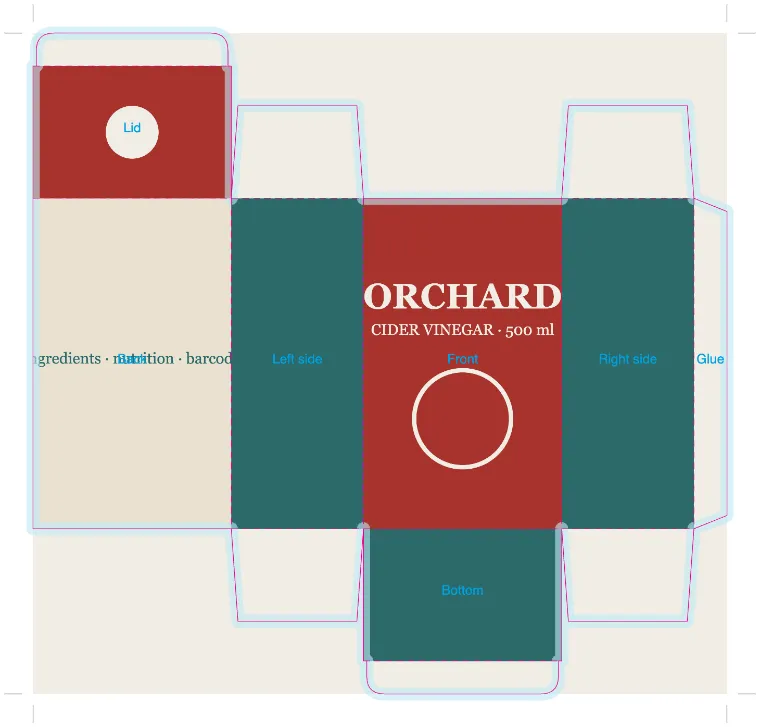
전개도 다운로드…를 누르세요
모델 탭에 있으며, 도련과 접는 선이 있는 인쇄 크기 전개도를 줍니다. 그 위에 그리고 완성한 아트를 패키지에 다시 놓으세요.
- 4
장면 꾸미기
룩 탭을 열고 흰 배경 대표 이미지 같은 장면을 고르세요. 모델 탭의 샷에 패키지 더하기는 패키지 시리즈를 함께 세웁니다.
 패키지 뒤 사진
 샷에 패키지 더하기
부드러운 초점의 사진 위 파우치와, 한 샷에 담은 패키지 세 개. - 5
내보내기를 누르세요
오른쪽 위 파란 버튼. 이미지는 정지 이미지, 평면 교정쇄, 콘택트 시트. 나머지는 애니메이션, 동영상, 인쇄, 프로젝트에.
이 도구 소개
샘플 패키지를 고르고 아트워크를 놓으세요. 라벨은 앞면에, 전개도에 그린 아트는 실제 접힘선에 맞습니다. 상자는 원하는 크기로, 내 모델은 OBJ, glTF, FBX로 가져오세요.
스튜디오나 내 사진 위에서 피사계 심도, 박, 부분 바니시, 유리와 함께 조명하세요. 한 샷에 패키지 여러 개를 세울 수 있습니다. 정지 이미지, 그림자 있는 컷아웃, 턴테이블, 전개도, 3D 뷰를 저장하세요.
주요 기능
바로 쓰는 패키지
크기를 정하는 카톤, 스탠드 파우치, 캔, 병, 단지. 인쇄면은 실측.
전개도 포함
패키지마다 도련, 칼선, 접는 선이 있는 인쇄 크기 전개도를 PDF나 SVG로.
보이는 마감
마스크로 박·부분 바니시, 투명 유리, 금속 캡, 무광~유광 판지.
내 모델
실제 크기의 OBJ, glTF, FBX, 레이어 PDF, 접힘선을 보여 주는 오버레이.
자주 묻는 질문
무료인가요?
네. 모든 기능과 내보내기가 무료이며 계정도 워터마크도 없습니다. 계정은 선택 사항으로, 다른 기기에서 다시 열 수 있게 프로젝트를 보관할 뿐입니다.
제 파일이 업로드되나요?
아니요. 모든 것이 브라우저 안에서 실행되고 파일은 기기에 남아 있습니다. 기기를 떠나는 것은 계정에 저장하기로 선택한 프로젝트뿐입니다.
3D 모델이 필요한가요?
아니요. 여기서 만든 카톤, 파우치, 캔, 병, 단지로 시작하고 상자는 원하는 크기로 만드세요. 내 모델을 OBJ, glTF, FBX로 가져올 수도 있습니다.
전개도 파일에는 무엇이 들어 있나요?
도련 3 mm와 재단 표시가 있는 인쇄 크기 전개면입니다. 칼선과 점선 접는 선은 Dieline이라는 별색이고, 면마다 이름이 있습니다. PDF나 SVG를 고르세요.
내 모델도 프로젝트에 저장되나요?
아니요. 저장된 프로젝트는 설정과 인쇄면 사본을 보관하고, 열 때 모델 파일을 다시 요청합니다. 샘플 패키지는 저절로 다시 만들어집니다.
다른 도구 보기
ProDesigner는 전 세계 누구나 무료로 사용할 수 있습니다. 시간을 아껴 주었다면 개발 후원을 고려해 주세요.
ProDesigner 후원하기