PDF 涂黑使用方法
彻底删除 PDF 中的姓名、号码和图片,再确认方框下什么都不剩。
一份简短的上手指南,以及大家最常问的问题解答。
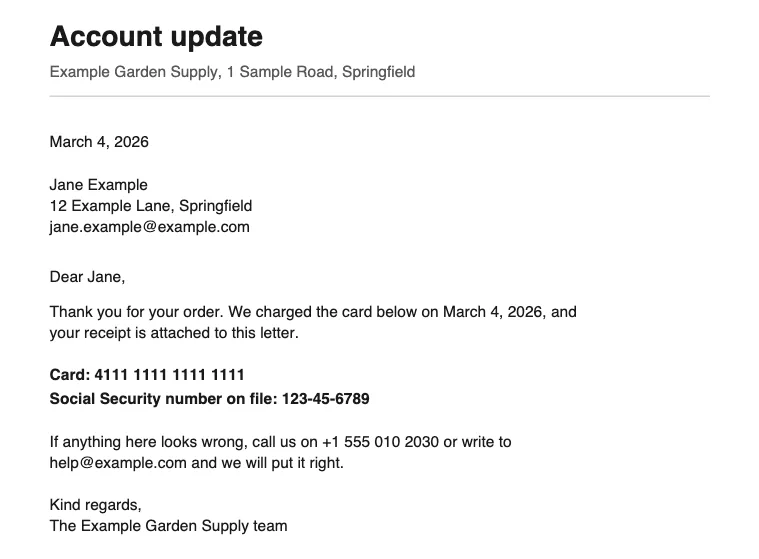
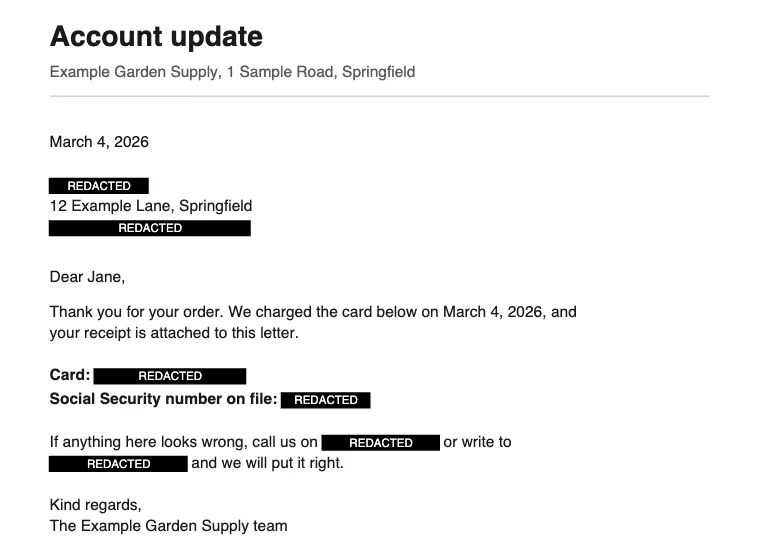
怎么使用
- 1
按选择文件
或把 PDF 拖到页面上,或按试试示例。带密码的文件会要求输入密码,密码只留在本页面。
- 2
标记要删除的内容
用左侧的工具在任何内容上拖出方框,或拖选文字。页面上方的标记整页会覆盖整页。每个标记都列在标记标签页中。
- 3
在每一页查找
打开查找标签页。搜索姓名,或勾选模式,如卡号或IBAN,再按查找这些。勾选找到的内容并按标记已勾选项。
 扫描页面
 预览涂黑效果
一份没有文字层的扫描件,在设备上识别后,直接涂黑其像素。 - 4
清理整个文件
打开文档标签页。删除隐藏信息列出导出时一并删除的内容,从注释、附件到隐藏图层。每项起初都已勾选。
- 5
按预览涂黑效果
在顶部。它显示文件导出后的样子。然后按导出:PDF 可保留可选中的文字,或把每一页变成图片。
关于此工具
打开 PDF,标记要删除的内容:画框、拖选文字,或一次找出所有邮箱和账号。扫描件在设备上识别,带密码的文件输入密码即可打开。导出时,方框下的一切都会从文件中删除,而不只是被遮盖。
每个导出文件在交付前都会由第二个读取器重新打开,逐一检查方框下方。隐藏图层、注释、表单数据、附件和书签也可一并删除。不上传任何内容:PDF 从不离开您的电脑。
功能亮点
真删除,非遮盖
方框下的文字被删除,图形被裁掉,图片像素被清除。
全文查找
在每一页搜索姓名、自定义模式,或邮箱、IBAN 和账号。
扫描件与密码
扫描件上的文字在设备上识别,加密文件用其密码打开。
导出前检查
第二个读取器检查每个方框下方,无法通过的文件绝不交出。
常见问题
免费吗?
是的。每项功能和每种导出都免费,无需账户,没有水印。账户是可选的,只用于保存您的项目,以便在其他设备上重新打开。
我的文件会被上传吗?
不会。一切都在您的浏览器中运行,文件始终留在您的设备上。唯一会离开设备的,是您选择保存到账户的项目。
画一个黑框和涂黑是一回事吗?
不是。画在文字上的方框只是遮住它,文字仍可被复制出来。本工具会从文件本身删除每个方框下的内容。
保存到账户会保存什么?
原始 PDF 和您的标记。它们离开设备前,会在设备上用您的保险库密码短语加密。包括 ProDesigner 在内,任何其他人都无法打开。
涂黑后的文件还保留 PDF 的密码吗?
不保留。用密码打开的文件导出时不带密码。密码仅在您工作时留在本页面,从不保存或发送。
更多工具
ProDesigner 对全球所有人免费开放。如果它为您节省了时间,欢迎支持我们的开发。
支持 ProDesigner