PDF schwärzen, sodass der Text wirklich weg ist
Entfernen Sie Namen, Nummern und Bilder dauerhaft aus einem PDF und prüfen Sie, dass unter den Rahmen nichts bleibt.
Eine kurze Anleitung für gute Ergebnisse — und Antworten auf die häufigsten Fragen.
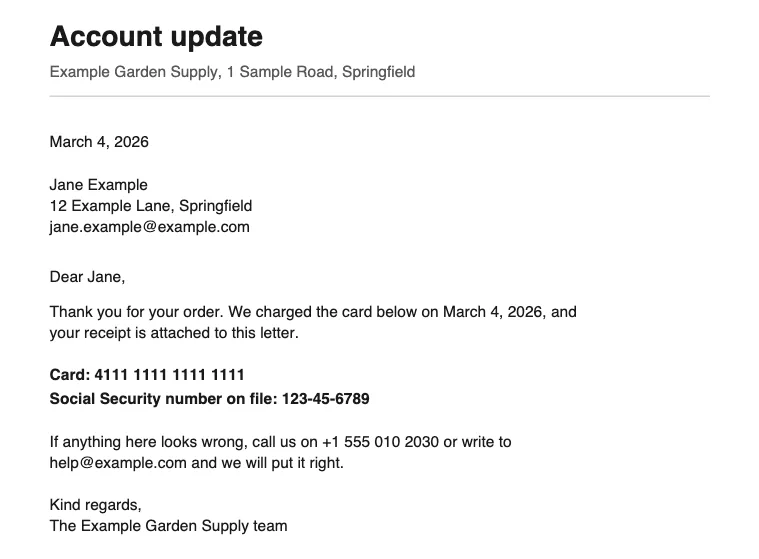
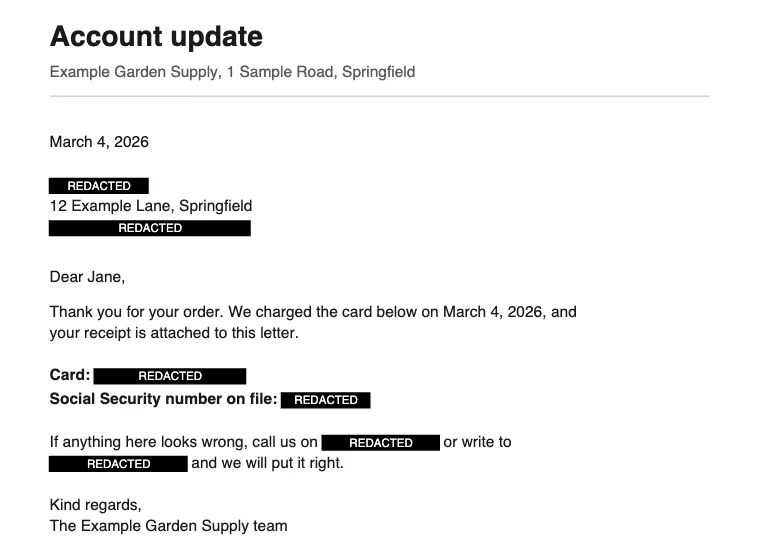
So funktioniert es
- 1
Datei auswählen drücken
Oder ziehen Sie ein PDF auf die Seite, oder klicken Sie auf Beispiel ausprobieren. Eine Datei mit Passwort fragt danach, und das Passwort bleibt auf dieser Seite.
- 2
Markieren, was weg muss
Ziehen Sie mit den Werkzeugen links einen Rahmen über alles, oder ziehen Sie über Wörter. Ganze Seite markieren über der Seite deckt sie ganz ab. Jede Markierung steht auf dem Reiter Markierungen.
- 3
Auf jeder Seite finden
Öffnen Sie den Reiter Suchen. Suchen Sie nach einem Namen oder haken Sie Muster wie Kartennummern oder IBANs an, dann drücken Sie Diese suchen. Haken Sie Gefundenes an und drücken Sie Angehakte markieren.
 Gescannte Seiten
 Geschwärzte Vorschau
Ein Scan ohne Text, auf dem Gerät gelesen und dann in seinen eigenen Pixeln geschwärzt. - 4
Die ganze Datei bereinigen
Öffnen Sie den Reiter Dokument. Verborgene Informationen entfernen listet, was beim Export noch entfernt wird, von Kommentaren und Anhängen bis zu verborgenen Ebenen. Zu Beginn ist alles angehakt.
- 5
Geschwärzte Vorschau drücken
Die Schaltfläche liegt oben und zeigt die Datei so, wie sie exportiert wird. Drücken Sie dann Exportieren: Das PDF behält auswählbaren Text, oder jede Seite wird zu einem Bild.
Über dieses Tool
Öffnen Sie ein PDF und markieren Sie, was weg muss: Rahmen ziehen, über Wörter ziehen oder alle E-Mail-Adressen und Kontonummern auf einmal finden. Scans werden auf Ihrem Gerät gelesen, und eine Datei mit Passwort öffnet sich damit. Beim Export wird alles unter den Rahmen aus der Datei gelöscht, nicht nur abgedeckt.
Jeder Export wird von einem zweiten Leseprogramm erneut geöffnet und unter jedem Rahmen geprüft, bevor Sie ihn erhalten. Verborgene Ebenen, Kommentare, Formulardaten, Anhänge und Lesezeichen können gleich mit entfernt werden. Nichts wird hochgeladen: Das PDF verlässt nie Ihren Computer.
Funktionen
Entfernt, nicht abgedeckt
Buchstaben unter einem Rahmen werden gelöscht, Formen beschnitten und Bildpixel geleert.
Überall finden
Durchsuchen Sie jede Seite nach einem Namen, einem eigenen Muster oder nach E-Mails, IBANs und Kontonummern.
Scans und Passwörter
Wörter in einem Scan werden auf Ihrem Gerät erkannt, und eine gesperrte Datei öffnet sich mit ihrem Passwort.
Vor dem Export geprüft
Ein zweites Leseprogramm schaut unter jeden Rahmen, und eine Datei, die es nicht freigeben kann, wird nie ausgegeben.
Häufig gestellte Fragen
Ist es kostenlos?
Ja. Jede Funktion und jeder Export ist kostenlos, ohne Konto und ohne Wasserzeichen. Ein Konto ist optional und bewahrt nur Ihre Projekte auf, damit Sie sie auf einem anderen Gerät wieder öffnen können.
Werden meine Dateien hochgeladen?
Nein. Alles läuft in Ihrem Browser, und Ihre Dateien bleiben auf Ihrem Gerät. Nur ein Projekt, das Sie selbst in Ihrem Konto speichern, verlässt es.
Ist ein gezeichneter schwarzer Rahmen dasselbe wie Schwärzen?
Nein. Ein Rahmen über Text deckt ihn nur ab, und der Text lässt sich weiterhin herauskopieren. Dieses Werkzeug löscht, was unter jedem Rahmen liegt, aus der Datei selbst.
Was wird beim Speichern im Konto aufbewahrt?
Das Original-PDF und Ihre Markierungen, auf Ihrem Gerät mit der Passphrase Ihres Tresors verschlüsselt, bevor sie es verlassen. Niemand sonst kann sie öffnen, auch ProDesigner nicht.
Behält die geschwärzte Datei das Passwort des PDFs?
Nein. Eine mit Passwort geöffnete Datei wird ohne Passwort exportiert. Das Passwort bleibt auf der Seite, solange Sie arbeiten, und wird nie gespeichert oder gesendet.
Weitere Tools
Estimate & Invoice Studio
Erstellen Sie Angebot, Rechnung oder Quittung Schritt für Schritt, oder bearbeiten Sie das PDF, das Sie gestaltet haben: jede Währung, siebzehn Sprachen, von Ihrem eigenen Gerät gesendet.
Studio
Gestalten Sie Plakate, Flyer, Zines und Präsentationen in echter Größe mit Text, Bildern und Formen, und exportieren Sie ein druckfertiges PDF. Zum Start brauchen Sie kein Konto.
Bild in Vektor
Wandeln Sie PNG- und JPG-Bilder in saubere, skalierbare SVG-Vektoren um — direkt im Browser.
ProDesigner ist kostenlos für alle, überall. Wenn es Ihnen Zeit spart, unterstützen Sie gerne die Weiterentwicklung.
ProDesigner unterstützen