Cara Menyensor PDF agar Teksnya Benar-Benar Hilang
Hapus nama, nomor, dan gambar dari PDF untuk selamanya, lalu pastikan tidak ada yang tersisa di bawah kotak.
Panduan singkat untuk hasil yang bagus, plus jawaban atas pertanyaan yang paling sering muncul.
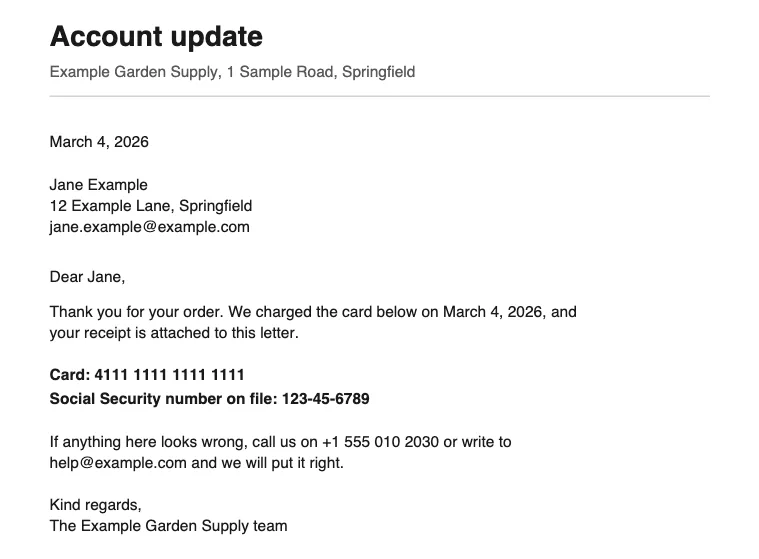
Cara memakainya
- 1
Tekan Pilih berkas
Atau letakkan PDF di halaman, atau tekan Coba contoh. Berkas dengan kata sandi akan memintanya, dan kata sandi tetap di halaman ini.
- 2
Tandai yang harus hilang
Seret kotak di atas apa pun, atau seret melintasi kata, dengan alat di kiri. Tandai seluruh halaman, di atas halaman, menutupi semuanya. Setiap tanda tercantum di tab Tanda.
- 3
Temukan di setiap halaman
Buka tab Cari. Cari sebuah nama, atau centang Pola seperti nomor kartu atau IBAN, lalu tekan Cari ini. Centang yang ditemukan dan tekan Tandai yang dicentang.
 Halaman pindaian
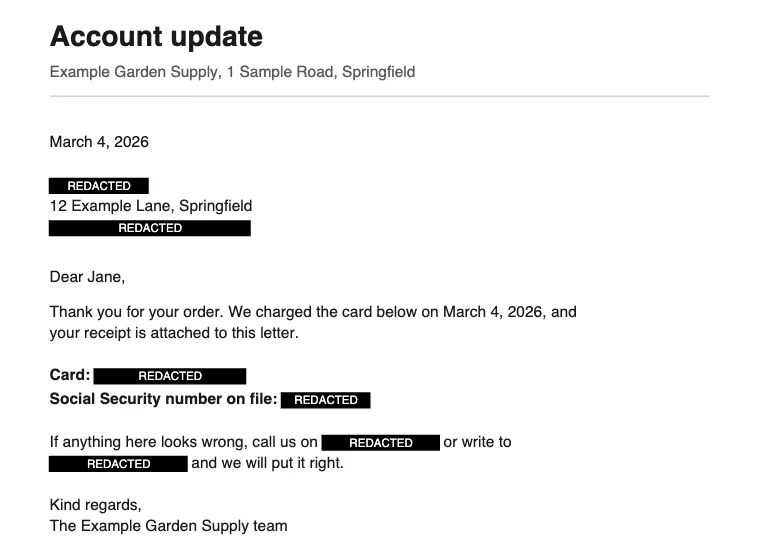
 Pratinjau hasil sensor
Pindaian tanpa teks, dibaca di perangkat, lalu disensor pada pikselnya sendiri. - 4
Bersihkan seluruh berkas
Buka tab Dokumen. Hapus informasi tersembunyi mencantumkan apa lagi yang ikut hilang saat Anda mengekspor, dari komentar dan lampiran hingga lapisan tersembunyi. Semuanya sudah dicentang sejak awal.
- 5
Tekan Pratinjau hasil sensor
Di bagian atas. Ia menampilkan berkas seperti saat diekspor. Lalu tekan Ekspor: teks PDF tetap bisa dipilih, atau setiap halaman diubah menjadi gambar.
Tentang alat ini
Buka PDF dan tandai yang harus hilang: seret kotak, seret melintasi kata, atau temukan semua email atau nomor rekening sekaligus. Pindaian dibaca di perangkat Anda, dan berkas dengan kata sandi dibuka dengan kata sandinya. Saat ekspor, semua yang ada di bawah kotak dihapus dari berkas, bukan sekadar ditutupi.
Setiap ekspor dibuka lagi oleh pembaca kedua dan diperiksa di bawah setiap kotak sebelum diserahkan. Lapisan tersembunyi, komentar, data formulir, lampiran, dan markah bisa ikut dihapus. Tidak ada yang diunggah: PDF tidak pernah meninggalkan komputer Anda.
Fitur
Dihapus, bukan ditutupi
Huruf di bawah kotak dihapus, bentuk dipotong, dan piksel gambar dibersihkan.
Temukan di mana saja
Cari di setiap halaman sebuah nama, pola Anda sendiri, atau email, IBAN, dan nomor rekening.
Pindaian dan kata sandi
Kata pada pindaian dibaca di perangkat Anda, dan berkas terkunci dibuka dengan kata sandinya.
Diperiksa sebelum ekspor
Pembaca kedua memeriksa di bawah setiap kotak, dan berkas yang tidak lolos tidak pernah diserahkan.
Pertanyaan yang sering diajukan
Apakah gratis?
Ya. Setiap fitur dan setiap ekspor gratis, tanpa akun dan tanpa watermark. Akun bersifat opsional dan hanya menyimpan proyek Anda agar bisa dibuka kembali di perangkat lain.
Apakah berkas saya diunggah?
Tidak. Semuanya berjalan di browser Anda dan berkas tetap di perangkat Anda. Satu-satunya yang meninggalkannya adalah proyek yang Anda pilih untuk disimpan ke akun.
Apakah menggambar kotak hitam sama dengan menyensor?
Tidak. Kotak yang digambar di atas teks hanya menutupinya, dan teksnya masih bisa disalin. Alat ini menghapus apa yang ada di bawah setiap kotak dari berkas itu sendiri.
Apa yang disimpan oleh Simpan ke akun?
PDF asli dan tanda Anda, dienkripsi di perangkat Anda dengan frasa sandi brankas sebelum meninggalkannya. Tidak ada orang lain yang bisa membukanya, termasuk ProDesigner.
Apakah berkas hasil sensor tetap memakai kata sandi PDF?
Tidak. Berkas yang dibuka dengan kata sandinya diekspor tanpa kata sandi. Kata sandi tetap di halaman selama Anda bekerja dan tidak pernah disimpan atau dikirim.
Alat lainnya
Estimate & Invoice Studio
Buat penawaran, faktur, atau tanda terima langkah demi langkah, atau edit PDF rancangan Anda: mata uang apa pun, tujuh belas bahasa, dikirim dari perangkat Anda.
Studio
Tata poster, flyer, zine, dan presentasi dalam ukuran sebenarnya, dengan teks, gambar, dan bentuk, lalu ekspor PDF siap cetak. Tidak perlu akun untuk memulai.
Gambar ke Vektor
Ubah gambar PNG dan JPG menjadi vektor SVG yang bersih dan bisa diperbesar — langsung di browser Anda.
ProDesigner gratis untuk semua orang, di mana pun. Jika alat ini menghemat waktu Anda, pertimbangkan untuk mendukung pengembangannya.
Dukung ProDesigner