PDFを墨消しして文字を完全に消す方法
PDFから名前・番号・画像を完全削除し、ボックスの下に何も残らないか確認。
よい結果を出すための短いガイドと、よくある質問への答えです。
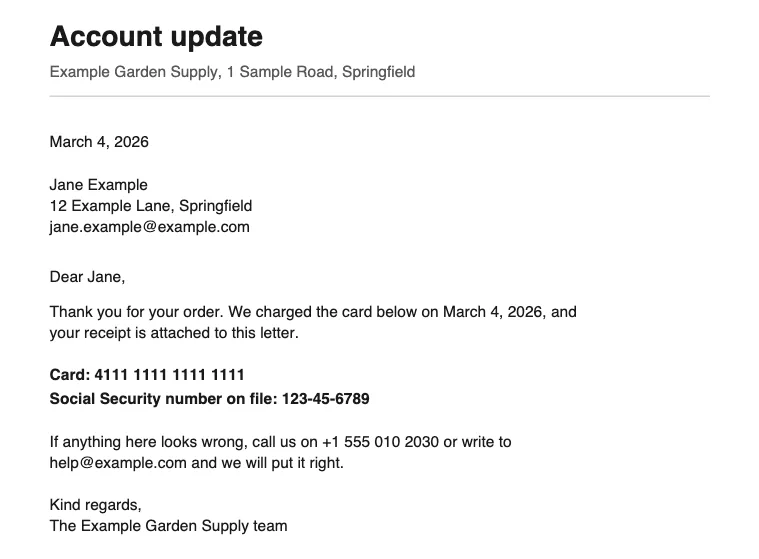
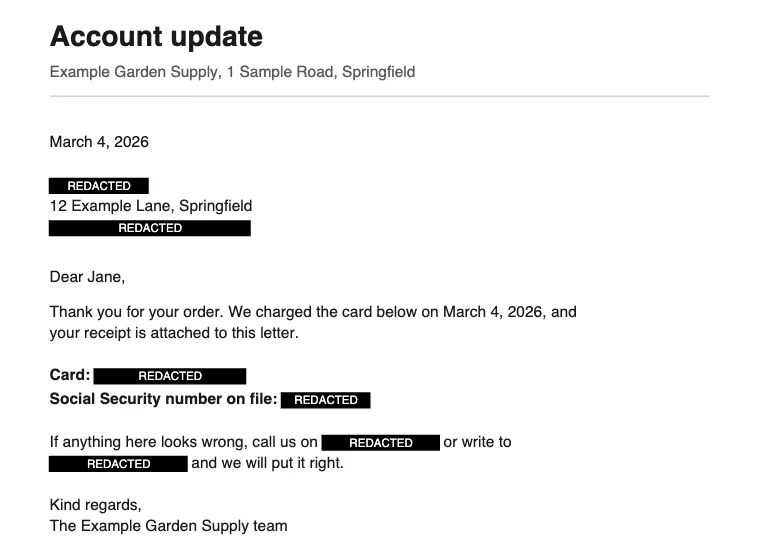
使い方
- 1
ファイルを選択を押す
PDFをページにドロップするか、サンプルを試すを押しても可。パスワード付きファイルは入力を求め、パスワードはこのページに留まります。
- 2
消す部分をマーク
左のツールで何でも枠で囲むか、文字をなぞります。ページの上のページ全体をマークで全体を覆います。各マークはマークタブに一覧されます。
- 3
全ページで検索
検索タブで名前を探すか、カード番号やIBAN等のパターンにチェックし、これらを検索を押します。結果にチェックし、チェックした項目をマークを押します。
 スキャンしたページ
 墨消し後をプレビュー
テキストのないスキャンを端末上で読み取り、ピクセル自体を墨消し。 - 4
ファイル全体をきれいに
文書タブの非表示の情報を削除に、書き出しで一緒に消える注釈、添付ファイル、非表示レイヤーなどが並びます。最初はすべてチェック済みです。
- 5
墨消し後をプレビューを押す
上部にあります。書き出される状態のファイルを表示します。次に書き出しを押します。PDFは文字を選択できるまま保つか、全ページを画像にします。
このツールについて
PDFを開き、ボックスや文字のなぞり、メールや口座番号の一括検索で消す部分をマークします。スキャンは端末上で読み取り、パスワード付きファイルも開けます。書き出し時、ボックスの下はすべて覆うだけでなくファイルから削除されます。
書き出したファイルは渡す前に別のリーダーで開き直し、各ボックスの下を確認します。非表示レイヤー、注釈、フォームデータ、添付ファイル、しおりも一緒に削除できます。何もアップロードされず、PDFは端末から出ません。
特長
覆わずに削除
ボックスの下の文字は削除、図形は切り取り、画像のピクセルは消去。
全ページを検索
名前、独自のパターン、メール、IBAN、口座番号を全ページから検索。
OCRとパスワード
スキャンの文字は端末上で読み取り、鍵付きファイルはパスワードで開けます。
書き出し前に確認
別のリーダーが全ボックスの下を確認し、確認できないファイルは渡しません。
よくある質問
無料ですか?
はい。すべての機能と書き出しが無料で、アカウントもウォーターマークも不要です。アカウントは任意で、プロジェクトを保存して別の端末で開き直すためだけのものです。
ファイルはアップロードされますか?
いいえ。すべてブラウザ内で動き、ファイルはお使いの端末に留まります。端末から出るのは、アカウントに保存すると自分で選んだプロジェクトだけです。
黒いボックスを描くのと墨消しは同じですか?
いいえ。テキストに描いたボックスは覆うだけで、文字はまだコピーできます。このツールは各ボックスの下をファイル自体から削除します。
アカウントに保存すると何が残りますか?
元のPDFとマークです。端末を出る前に、保管庫のパスフレーズで端末上で暗号化されます。ProDesignerを含め、ほかの誰も開けません。
墨消し後のファイルにPDFのパスワードは残りますか?
いいえ。パスワードで開いたファイルは、パスワードなしで書き出されます。パスワードは作業中このページにだけあり、保存も送信もされません。
その他のツール
ProDesignerは世界中の誰でも無料で利用できます。作業時間の節約に役立ったら、開発の支援をご検討ください。
ProDesignerを支援する