Jak začernit text v PDF, aby opravdu zmizel
Odstraňte jména, čísla a obrázky z PDF natrvalo a pak ověřte, že pod rámečky nic nezůstalo.
Krátký návod k dobrým výsledkům a odpovědi na nejčastější otázky.
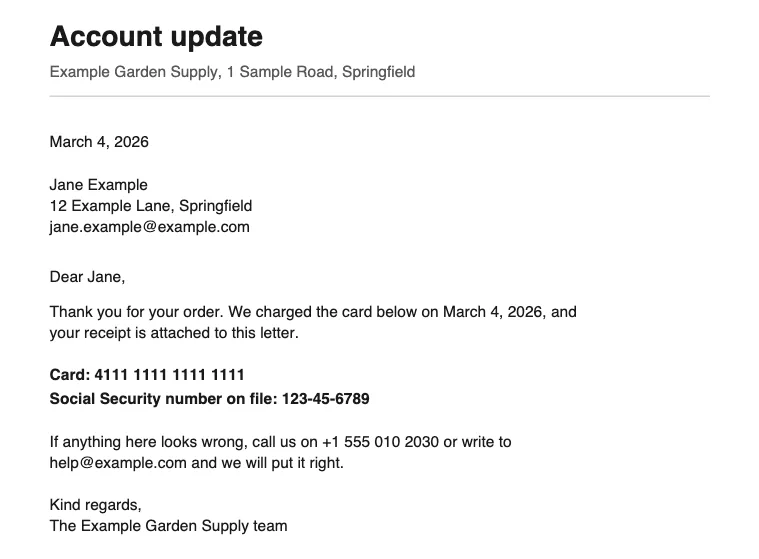
Jak na to
- 1
Stiskněte Vybrat soubor
Nebo přetáhněte PDF na stránku, nebo stiskněte Vyzkoušet ukázku. Soubor s heslem si o něj řekne a heslo zůstane na této stránce.
- 2
Označte, co musí pryč
Nástroji vlevo natáhněte rámeček přes cokoli, nebo táhněte přes slova. Označit celou stránku nad stránkou zakryje celou stránku. Každá značka se vypíše na kartě Značky.
- 3
Najděte to na každé stránce
Otevřete kartu Hledat. Vyhledejte jméno, nebo zaškrtněte Vzory, třeba čísla karet nebo IBAN, a stiskněte Najít tyto. Zaškrtněte nalezené a stiskněte Označit zaškrtnuté.
 Naskenované stránky
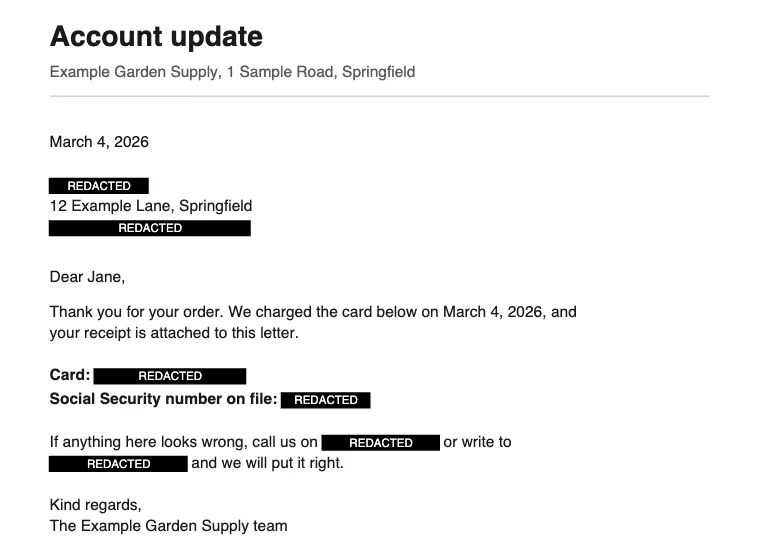
 Náhled začernění
Sken bez textu, přečtený v zařízení a pak začerněný ve vlastních pixelech. - 4
Vyčistěte celý soubor
Otevřete kartu Dokument. Odstranit skryté informace vypíše, co dalšího zmizí při exportu, od komentářů a příloh po skryté vrstvy. Na začátku je zaškrtnuto vše.
- 5
Stiskněte Náhled začernění
Nahoře. Ukáže soubor tak, jak bude exportován. Pak stiskněte Exportovat: PDF si ponechá vybratelný text, nebo z každé stránky udělá obrázek.
O tomto nástroji
Otevřete PDF a označte, co musí pryč: táhněte rámeček, táhněte přes slova nebo najděte každý e-mail či číslo účtu najednou. Skeny se čtou ve vašem zařízení a soubor s heslem se otevře s ním. Při exportu se vše pod rámečky ze souboru smaže, ne jen zakryje.
Každý export znovu otevře druhá čtečka PDF a před předáním ho zkontroluje pod každým rámečkem. Skryté vrstvy, komentáře, data formulářů, přílohy a záložky mohou zmizet s ním. Nic se nenahrává: PDF nikdy neopustí váš počítač.
Funkce
Odstraněno, ne zakryto
Písmena pod rámečkem se smažou, tvary se vyříznou a pixely obrázků se vymažou.
Najděte to všude
Prohledejte každou stránku a najděte jméno, vlastní vzor nebo e-maily, IBAN a čísla účtů.
Skeny a hesla
Slova na skenu se čtou ve vašem zařízení a zamčený soubor se otevře svým heslem.
Kontrola před exportem
Druhá čtečka se podívá pod každý rámeček a soubor, který neprojde, se nikdy nepředá.
Časté dotazy
Je to zdarma?
Ano. Každá funkce i každý export jsou zdarma, bez účtu a bez vodoznaku. Účet je volitelný a jen uchovává vaše projekty, abyste je mohli znovu otevřít na jiném zařízení.
Nahrávají se mé soubory?
Ne. Vše běží ve vašem prohlížeči a vaše soubory zůstávají na vašem zařízení. Jediné, co ho opustí, je projekt, který se sami rozhodnete uložit do účtu.
Je nakreslení černého rámečku totéž co začernění?
Ne. Rámeček nakreslený přes text ho jen zakryje a text lze stále zkopírovat. Tento nástroj maže to, co je pod každým rámečkem, přímo ze souboru.
Co uchová Uložit do účtu?
Původní PDF a vaše označení, zašifrované ve vašem zařízení heslovou frází trezoru, než ho opustí. Nikdo jiný je nemůže otevřít, ani ProDesigner.
Zachová začerněný soubor heslo PDF?
Ne. Soubor otevřený heslem se exportuje bez hesla. Heslo zůstává na stránce, dokud pracujete, a nikdy se neukládá ani neodesílá.
Další nástroje
Estimate & Invoice Studio
Vytvořte nabídku, fakturu nebo příjmový doklad krok za krokem, nebo upravte PDF, které jste navrhli: v jakékoli měně, v sedmnácti jazycích, odeslané z vašeho zařízení.
Studio
Sázejte plakáty, letáky, ziny a prezentace ve skutečné velikosti s textem, obrázky a tvary a exportujte PDF připravené k tisku. Pro začátek nepotřebujete účet.
Obrázek na vektor
Převeďte obrázky PNG a JPG na čisté škálovatelné vektory SVG — přímo v prohlížeči.
ProDesigner je zdarma pro všechny a všude. Pokud vám šetří čas, zvažte podporu jeho vývoje.
Podpořit ProDesigner