איך להשחיר PDF כך שהטקסט באמת נמחק
הסירו שמות, מספרים ותמונות מ-PDF לתמיד, ואז ודאו ששום דבר לא נשאר מתחת למלבנים.
מדריך קצר לתוצאות טובות, ותשובות לשאלות הנפוצות ביותר.
איך זה עובד
- 1
לחצו בחירת קובץ
או גררו PDF אל העמוד, או לחצו על נסו דוגמה. קובץ עם סיסמה יבקש אותה, והסיסמה נשארת בעמוד הזה.
- 2
סמנו מה צריך להיעלם
גררו מלבן מעל כל דבר, או גררו לאורך מילים, בעזרת הכלים מימין. סימון העמוד כולו, מעל העמוד, מכסה את כולו. כל סימון מופיע ברשימה בלשונית סימונים.
- 3
מצאו בכל עמוד
פתחו את לשונית איתור. חפשו שם, או סמנו תבניות כמו מספרי כרטיסים או IBAN, ואז לחצו איתור הפריטים האלה. סמנו את מה שנמצא ולחצו סימון הפריטים שנבחרו.
 עמודים סרוקים
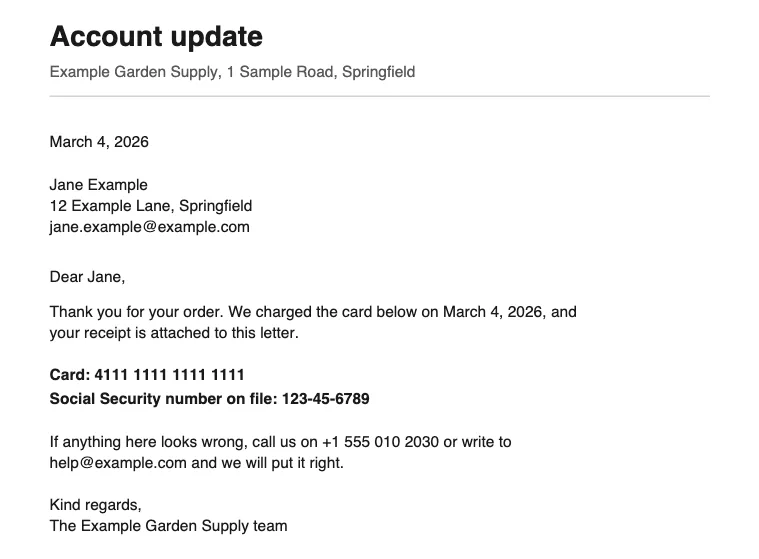
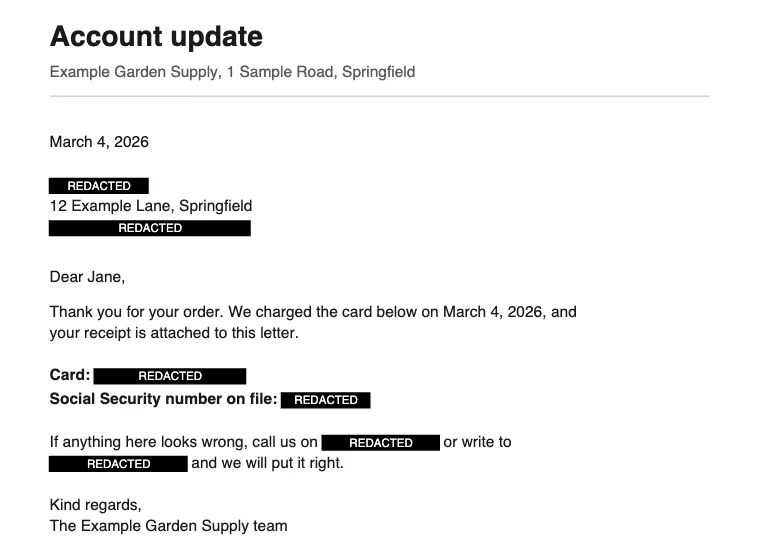
 תצוגה מקדימה של ההשחרה
סריקה בלי טקסט, שנקראה במכשיר ואז הושחרה בפיקסלים שלה עצמה. - 4
נקו את הקובץ כולו
פתחו את לשונית מסמך. הסרת מידע מוסתר מפרטת מה עוד מוסר בייצוא, מהערות וקבצים מצורפים ועד שכבות מוסתרות. בהתחלה כל פריט מסומן.
- 5
לחצו תצוגה מקדימה של ההשחרה
למעלה. היא מציגה את הקובץ כפי שהוא ייוצא. אחר כך לחצו ייצוא: ה־PDF שומר על טקסט שאפשר לבחור, או הופך כל עמוד לתמונה.
על הכלי הזה
פתחו PDF וסמנו מה צריך להיעלם: גררו מלבן, גררו על פני מילים, או מצאו בבת אחת כל כתובת אימייל או מספר חשבון. סריקות נקראות במכשיר שלכם, וקובץ עם סיסמה נפתח איתה. בייצוא, כל מה שמתחת למלבנים נמחק מהקובץ ולא רק מוסתר.
כל ייצוא נפתח שוב בקורא שני ונבדק מתחת לכל מלבן לפני שהוא נמסר לכם. שכבות מוסתרות, הערות, נתוני טפסים, קבצים מצורפים וסימניות יכולים להימחק יחד איתו. שום דבר לא מועלה: ה-PDF לעולם לא עוזב את המחשב שלכם.
יכולות
נמחק, לא מוסתר
אותיות מתחת למלבן נמחקות, צורות נחתכות והפיקסלים של תמונות מתנקים.
איתור בכל מקום
חפשו בכל עמוד שם, תבנית משלכם, או כתובות אימייל, מספרי IBAN ומספרי חשבון.
סריקות וסיסמאות
מילים בסריקה נקראות במכשיר שלכם, וקובץ נעול נפתח עם הסיסמה שלו.
נבדק לפני הייצוא
קורא שני בודק מתחת לכל מלבן, וקובץ שהוא לא יכול לאשר לעולם לא נמסר.
שאלות נפוצות
האם זה חינמי?
כן. כל תכונה וכל ייצוא חינמיים, בלי חשבון ובלי סימן מים. חשבון הוא אופציונלי ורק שומר את הפרויקטים שלכם כדי שתוכלו לפתוח אותם מחדש במכשיר אחר.
האם הקבצים שלי מועלים?
לא. הכול רץ בדפדפן שלכם והקבצים נשארים במכשיר. הדבר היחיד שעוזב אותו הוא פרויקט שתבחרו לשמור בחשבון.
האם ציור מלבן שחור זהה להשחרה?
לא. מלבן שמצויר מעל טקסט רק מכסה אותו, ועדיין אפשר להעתיק את הטקסט. הכלי הזה מוחק את מה שמתחת לכל מלבן מהקובץ עצמו.
מה נשמר בשמירה לחשבון?
קובץ ה-PDF המקורי והסימונים שלכם, מוצפנים במכשיר שלכם עם משפט הסיסמה של הכספת לפני שהם יוצאים ממנו. אף אחד אחר לא יכול לפתוח אותם, כולל ProDesigner.
האם הקובץ המושחר שומר על הסיסמה של ה-PDF?
לא. קובץ שנפתח עם הסיסמה שלו מיוצא בלעדיה. הסיסמה נשארת בעמוד בזמן העבודה ולעולם לא נשמרת או נשלחת.
כלים נוספים
Estimate & Invoice Studio
צור הצעת מחיר, חשבונית או קבלה צעד אחר צעד, או ערוך את ה-PDF שעיצבת: בכל מטבע, בשבע-עשרה שפות, ונשלח מהמכשיר שלך.
Studio
עצבו פוסטרים, פלאיירים, פנזינים ומצגות בגודל אמיתי, עם טקסט, תמונות וצורות, וייצאו PDF מוכן לדפוס. לא צריך חשבון כדי להתחיל.
תמונה לווקטור
המירו תמונות PNG ו-JPG ל-SVG וקטורי נקי וניתן להגדלה — ישירות בדפדפן.
ProDesigner חינמי לכולם, בכל מקום. אם הוא חוסך לכם זמן, שקלו לתמוך בפיתוח שלו.
תמכו ב-ProDesigner