PDF 마스킹, 글자까지 지우는 법
PDF의 이름·번호·사진을 완전히 지우고 상자 아래까지 확인.
좋은 결과를 얻기 위한 짧은 안내와, 가장 많이 묻는 질문들에 대한 답입니다.
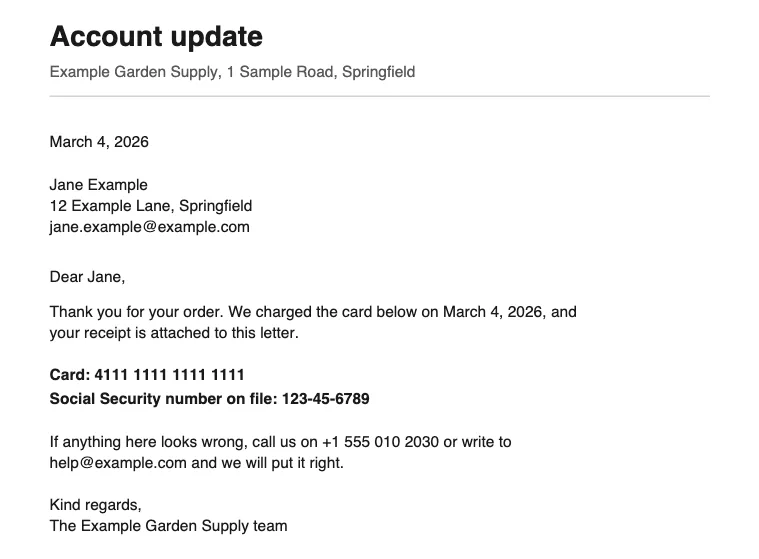
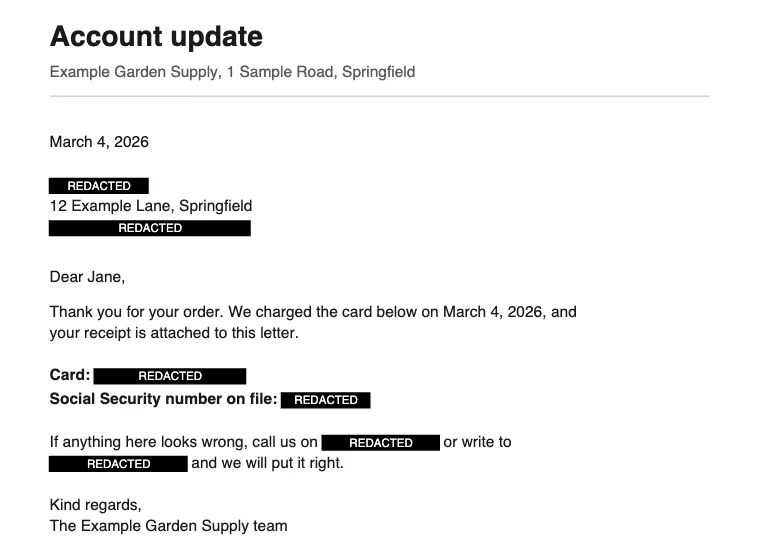
사용 방법
- 1
파일 선택을 누르세요
또는 PDF를 페이지에 놓거나 샘플 사용해 보기를 누르세요. 암호가 걸린 파일은 암호를 묻고, 암호는 이 페이지에만 남습니다.
- 2
지울 곳 표시
왼쪽 도구로 상자를 끌어 덮거나 글자를 드래그하세요. 페이지 위 페이지 전체 표시는 다 덮습니다. 표시는 표시 탭에 나옵니다.
- 3
모든 페이지에서 찾기
찾기 탭에서 이름을 찾거나 카드 번호·IBAN 등 패턴을 골라 이 항목 찾기를 누르세요. 결과에 체크해 선택한 항목 표시를 누르세요.
 스캔한 페이지
 제거 결과 미리 보기
글자 정보 없는 스캔을 기기에서 읽고 픽셀 자체를 제거했습니다. - 4
파일 전체 정리
문서 탭의 숨겨진 정보 제거에 내보낼 때 함께 지울 주석, 첨부물, 숨은 레이어 등이 나옵니다. 처음엔 모두 체크됩니다.
- 5
제거 결과 미리 보기
위쪽 버튼. 내보낼 모습 그대로 보여 줍니다. 이어서 내보내기: PDF는 텍스트 선택을 유지하거나 모든 페이지를 이미지로 바꿉니다.
이 도구 소개
PDF를 열고 상자, 글자 드래그, 이메일·계좌번호 일괄 찾기로 지울 곳을 표시합니다. 스캔본은 기기에서 읽고, 암호 걸린 파일도 열립니다. 내보내면 상자 아래 내용은 가리는 대신 파일에서 삭제됩니다.
내보낸 파일은 넘기기 전에 두 번째 리더가 상자마다 아래를 검사합니다. 숨겨진 레이어, 주석, 양식 데이터, 첨부 파일, 북마크도 지울 수 있습니다. 업로드 없이 PDF는 컴퓨터에 남습니다.
주요 기능
가리지 않고 삭제
상자 아래 글자는 삭제, 도형은 잘라내고 사진 픽셀은 지웁니다.
모든 페이지 찾기
이름·내 패턴·이메일·IBAN·계좌번호를 전부 찾습니다.
스캔과 암호
스캔 글자는 기기에서 읽고, 잠긴 파일은 암호로 엽니다.
내보내기 전 검사
두 번째 리더가 상자 아래를 검사해 실패한 파일은 넘기지 않습니다.
자주 묻는 질문
무료인가요?
네. 모든 기능과 내보내기가 무료이며 계정도 워터마크도 없습니다. 계정은 선택 사항으로, 다른 기기에서 다시 열 수 있게 프로젝트를 보관할 뿐입니다.
제 파일이 업로드되나요?
아니요. 모든 것이 브라우저 안에서 실행되고 파일은 기기에 남아 있습니다. 기기를 떠나는 것은 계정에 저장하기로 선택한 프로젝트뿐입니다.
검은 상자를 그리는 것과 민감 정보 제거는 같나요?
아니요. 글자 위에 그린 상자는 가릴 뿐이라 글자를 여전히 복사할 수 있습니다. 이 도구는 상자 아래 내용을 파일 자체에서 삭제합니다.
계정에 저장하면 무엇이 보관되나요?
원본 PDF와 표시입니다. 기기를 떠나기 전에 보관함 암호 문구로 기기에서 암호화됩니다. ProDesigner를 포함해 누구도 열 수 없습니다.
제거된 파일에도 PDF 암호가 남나요?
아니요. 암호로 연 파일은 암호 없이 내보내집니다. 암호는 작업하는 동안 이 페이지에만 있고 저장되거나 전송되지 않습니다.
다른 도구 보기
ProDesigner는 전 세계 누구나 무료로 사용할 수 있습니다. 시간을 아껴 주었다면 개발 후원을 고려해 주세요.
ProDesigner 후원하기