Como censurar um PDF e apagar o texto de verdade
Remova de vez nomes, números e imagens de um PDF e confira se nada ficou sob as caixas.
Um guia curto para obter bons resultados, e respostas às perguntas mais frequentes.
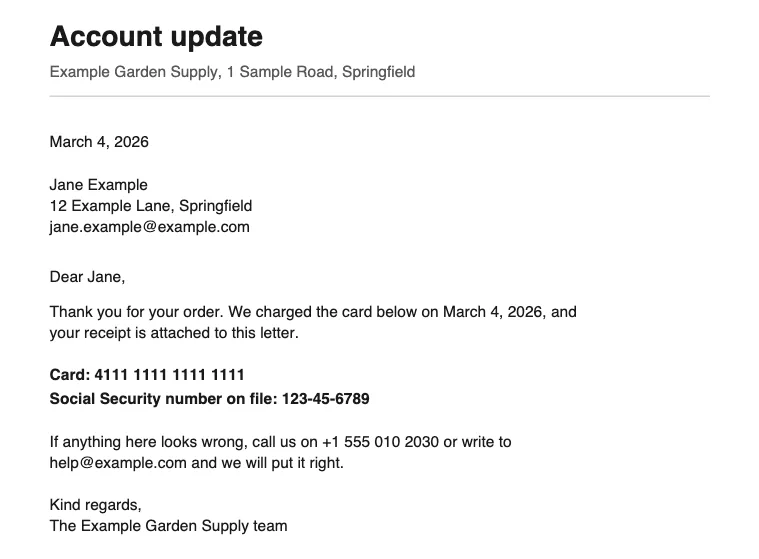
Como usar
- 1
Clique em Escolher um arquivo
Ou solte um PDF na página, ou clique em Testar um exemplo. Um arquivo com senha pede a senha, que fica nesta página.
- 2
Marque o que deve sair
Arraste uma caixa sobre qualquer coisa, ou arraste sobre palavras, com as ferramentas à esquerda. Marcar a página inteira, acima da página, cobre tudo. Cada marcação aparece na aba Marcações.
- 3
Encontre em cada página
Abra a aba Localizar. Busque um nome, ou marque Padrões como números de cartão ou IBANs, e clique em Localizar estes. Selecione o que for encontrado e clique em Marcar os selecionados.
 Páginas digitalizadas
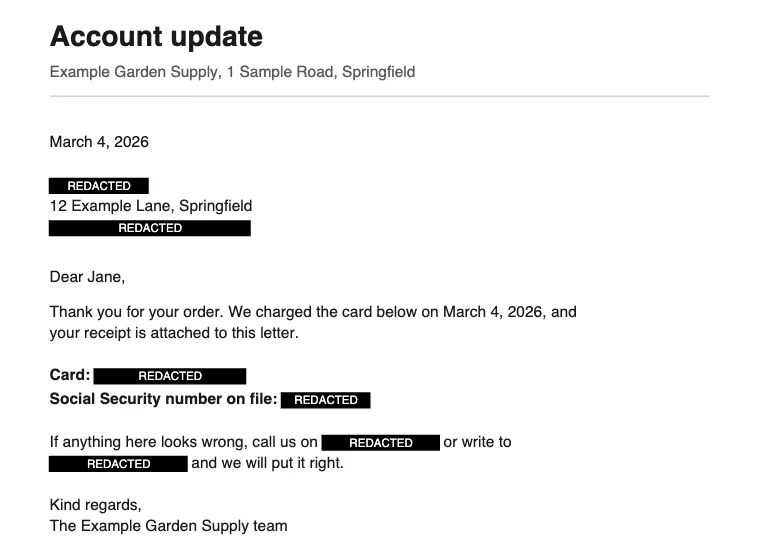
 Prévia censurada
Uma digitalização sem texto, lida no dispositivo e depois censurada nos próprios pixels. - 4
Limpe o arquivo inteiro
Abra a aba Documento. Remover informações ocultas lista o que mais sai na exportação, de comentários e anexos a camadas ocultas. Cada item já vem marcado.
- 5
Clique em Prévia censurada
Fica no topo. Mostra o arquivo como ele será exportado. Depois clique em Exportar: o PDF mantém o texto selecionável, ou transforma cada página em imagem.
Sobre esta ferramenta
Abra um PDF e marque o que deve sair: desenhe uma caixa, arraste sobre palavras ou localize cada e-mail ou número de conta. As digitalizações são lidas no seu dispositivo, e um arquivo com senha abre com ela. Ao exportar, tudo o que está sob as caixas é apagado do arquivo, não só coberto.
Cada exportação é reaberta por um segundo leitor e verificada sob cada caixa antes de ser entregue. Camadas ocultas, comentários, dados de formulário, anexos e marcadores também podem ser removidos. Nada é enviado: o PDF nunca sai do seu computador.
Recursos
Removido, não coberto
As letras sob uma caixa são apagadas, as formas são cortadas e os pixels das imagens são limpos.
Encontre em toda parte
Busque em todas as páginas um nome, um padrão seu, ou e-mails, IBANs e números de conta.
Digitalizações e senhas
As palavras de uma digitalização são lidas no seu dispositivo, e um arquivo bloqueado abre com sua senha.
Verificado antes de exportar
Um segundo leitor olha sob cada caixa, e um arquivo que ele não consegue liberar nunca é entregue.
Perguntas frequentes
É grátis?
Sim. Todos os recursos e todas as exportações são grátis, sem conta e sem marca d'água. A conta é opcional e serve apenas para salvar seus projetos, para você reabri-los em outro dispositivo.
Meus arquivos são enviados?
Não. Tudo roda no seu navegador e seus arquivos ficam no seu dispositivo. A única coisa que sai dele é um projeto que você escolhe salvar na sua conta.
Desenhar uma caixa preta é o mesmo que censurar?
Não. Uma caixa desenhada sobre o texto só o cobre, e o texto ainda pode ser copiado. Esta ferramenta apaga do próprio arquivo o que está sob cada caixa.
O que fica guardado ao salvar na conta?
O PDF original e suas marcações, criptografados no seu dispositivo com a frase secreta do seu cofre antes de saírem dele. Ninguém mais pode abri-los, nem mesmo a ProDesigner.
O arquivo censurado mantém a senha do PDF?
Não. Um arquivo aberto com a senha é exportado sem ela. A senha fica na página enquanto você trabalha e nunca é salva nem enviada.
Mais ferramentas
Estimate & Invoice Studio
Crie um orçamento, uma fatura ou um recibo passo a passo, ou edite o PDF que você projetou: qualquer moeda, dezessete idiomas, enviado do seu próprio dispositivo.
Studio
Diagrame pôsteres, flyers, zines e apresentações em tamanho real, com texto, imagens e formas, e exporte um PDF pronto para impressão. Você não precisa de conta para começar.
Imagem para vetor
Converta imagens PNG e JPG em vetores SVG limpos e escaláveis, direto no seu navegador.
O ProDesigner é gratuito para todos, em qualquer lugar. Se ele economiza seu tempo, considere apoiar o desenvolvimento.
Apoiar o ProDesigner