PDF रिडैक्ट कैसे करें ताकि टेक्स्ट सच में मिट जाए
PDF से नाम, नंबर और तस्वीरें हमेशा के लिए हटाएँ, फिर जाँचें कि बॉक्स के नीचे कुछ नहीं बचा।
अच्छे नतीजों के लिए एक छोटी गाइड, और सबसे ज़्यादा पूछे जाने वाले सवालों के जवाब।
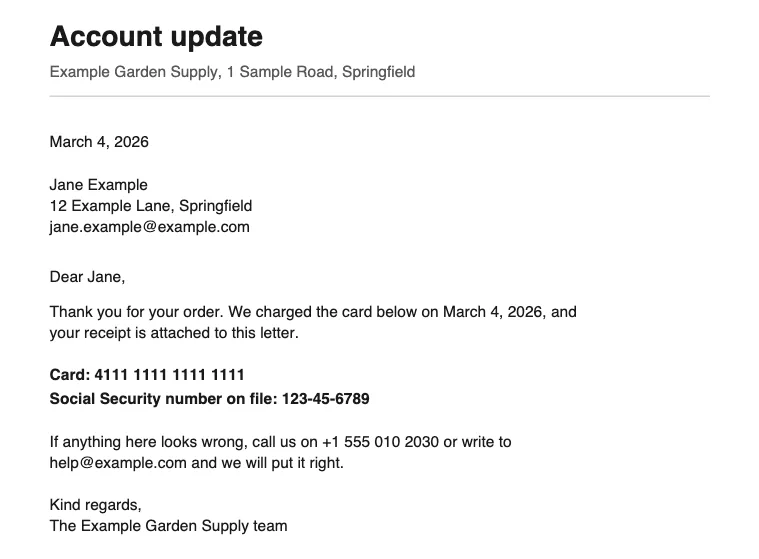
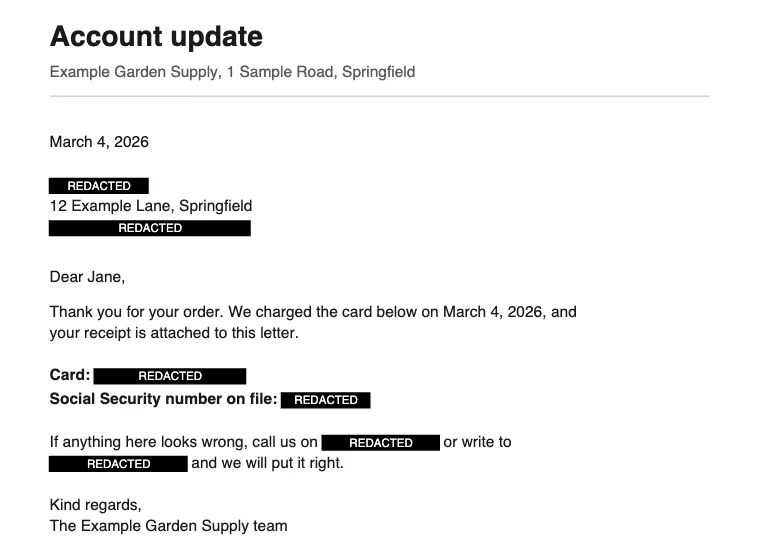
इस्तेमाल कैसे करें
- 1
फ़ाइल चुनें दबाएँ
या पेज पर PDF छोड़ें, या नमूना आज़माएँ दबाएँ। पासवर्ड वाली फ़ाइल पासवर्ड माँगती है, और पासवर्ड इसी पेज पर रहता है।
- 2
जो हटाना है, मार्क करें
बाईं ओर के टूल से किसी भी चीज़ पर बॉक्स खींचें, या शब्दों पर खींचें। पेज के ऊपर पूरा पेज मार्क करें पूरा पेज ढक देता है। हर मार्क मार्क टैब पर दिखता है।
- 3
हर पेज पर खोजें
खोजें टैब खोलें। कोई नाम खोजें, या कार्ड नंबर या IBAN जैसे पैटर्न टिक करें, फिर इन्हें खोजें दबाएँ। जो मिले उसे टिक करें और टिक किए हुए मार्क करें दबाएँ।
 स्कैन किए गए पेज
 रिडैक्शन का प्रीव्यू
बिना टेक्स्ट वाला स्कैन, डिवाइस पर पढ़ा गया, फिर उसके अपने पिक्सेल में रिडैक्ट किया गया। - 4
पूरी फ़ाइल साफ़ करें
दस्तावेज़ टैब खोलें। छिपी जानकारी हटाएँ दिखाता है कि निर्यात करने पर और क्या हटेगा, टिप्पणियों और अटैचमेंट से लेकर छिपी लेयर तक। शुरू में हर एक पर टिक लगा होता है।
- 5
रिडैक्शन का प्रीव्यू दबाएँ
सबसे ऊपर। यह फ़ाइल वैसी दिखाता है जैसी वह निर्यात होगी। फिर निर्यात दबाएँ: PDF अपना टेक्स्ट चुनने योग्य रखता है, या हर पेज को तस्वीर में बदल देता है।
इस टूल के बारे में
PDF खोलें और जो हटाना है उसे मार्क करें: बॉक्स खींचें, शब्दों पर खींचें, या हर ईमेल या खाता नंबर एक साथ खोजें। स्कैन आपके डिवाइस पर पढ़े जाते हैं, और पासवर्ड वाली फ़ाइल पासवर्ड से खुलती है। निर्यात पर बॉक्स के नीचे का सब कुछ फ़ाइल से मिटता है, सिर्फ़ ढकता नहीं।
हर निर्यात को एक दूसरा रीडर फिर से खोलता है और सौंपने से पहले हर बॉक्स के नीचे जाँचता है। छिपी लेयर, टिप्पणियाँ, फ़ॉर्म डेटा, अटैचमेंट और बुकमार्क भी साथ में हटाए जा सकते हैं। कुछ भी अपलोड नहीं होता: PDF कभी आपका कंप्यूटर नहीं छोड़ती।
खासियतें
ढका नहीं, मिटाया
बॉक्स के नीचे के अक्षर मिटते हैं, आकृतियाँ कटती हैं और तस्वीरों के पिक्सेल साफ़ होते हैं।
हर जगह खोजें
हर पेज पर कोई नाम, अपना पैटर्न, या ईमेल, IBAN और खाता नंबर खोजें।
स्कैन और पासवर्ड
स्कैन के शब्द आपके डिवाइस पर पढ़े जाते हैं, और लॉक फ़ाइल अपने पासवर्ड से खुलती है।
निर्यात से पहले जाँच
दूसरा रीडर हर बॉक्स के नीचे देखता है, और जो फ़ाइल पास न हो, वह कभी नहीं सौंपी जाती।
अक्सर पूछे जाने वाले सवाल
क्या यह मुफ़्त है?
हाँ। हर फ़ीचर और हर निर्यात मुफ़्त है, न खाते की ज़रूरत, न वॉटरमार्क। खाता वैकल्पिक है और केवल आपके प्रोजेक्ट सहेजता है ताकि आप उन्हें दूसरे डिवाइस पर दोबारा खोल सकें।
क्या मेरी फ़ाइलें अपलोड होती हैं?
नहीं। सब कुछ आपके ब्राउज़र में चलता है और आपकी फ़ाइलें आपके डिवाइस पर रहती हैं। उससे बाहर केवल वही प्रोजेक्ट जाता है जिसे आप अपने खाते में सहेजना चुनें।
क्या काला बॉक्स बनाना रिडैक्शन जैसा ही है?
नहीं। टेक्स्ट पर बनाया बॉक्स उसे सिर्फ़ ढकता है, और टेक्स्ट अब भी कॉपी किया जा सकता है। यह टूल हर बॉक्स के नीचे की चीज़ को फ़ाइल से ही मिटा देता है।
खाते में सहेजें क्या रखता है?
मूल PDF और आपके मार्क, जो डिवाइस छोड़ने से पहले आपके वॉल्ट पासफ़्रेज़ से आपके डिवाइस पर ही एन्क्रिप्ट होते हैं। उन्हें कोई और नहीं खोल सकता, ProDesigner भी नहीं।
क्या रिडैक्ट की गई फ़ाइल में PDF का पासवर्ड रहता है?
नहीं। पासवर्ड से खोली गई फ़ाइल बिना पासवर्ड के निर्यात होती है। काम करते समय पासवर्ड इसी पेज पर रहता है और कभी सहेजा या भेजा नहीं जाता।
और टूल्स
Estimate & Invoice Studio
चरण-दर-चरण कोटेशन, इनवॉइस या रसीद बनाएँ, या अपना डिज़ाइन किया PDF संपादित करें: किसी भी मुद्रा में, सत्रह भाषाओं में, अपने डिवाइस से भेजें।
Studio
पोस्टर, फ़्लायर, ज़ीन और प्रेज़ेंटेशन को टेक्स्ट, तस्वीरों और आकृतियों के साथ असली साइज़ में लेआउट करें, और प्रिंट-रेडी PDF निर्यात करें। शुरू करने के लिए खाते की ज़रूरत नहीं।
इमेज टू वेक्टर
PNG और JPG इमेज को साफ़, स्केलेबल SVG वेक्टर में बदलें — सीधे अपने ब्राउज़र में।
ProDesigner हर किसी के लिए, हर जगह मुफ़्त है। अगर यह आपका समय बचाता है, तो इसके विकास को सपोर्ट करने पर विचार करें।
ProDesigner को सपोर्ट करें