Come oscurare un PDF e cancellare davvero il testo
Rimuovi definitivamente nomi, numeri e immagini da un PDF, poi verifica che sotto i riquadri non resti nulla.
Una guida breve per ottenere buoni risultati, con le risposte alle domande più frequenti.
Come si usa
- 1
Premi Scegli un file
Oppure trascina un PDF sulla pagina, o premi Prova un esempio. Un file con password te la chiede, e la password resta in questa pagina.
- 2
Segna ciò che deve sparire
Con gli strumenti a sinistra, trascina un riquadro su qualsiasi cosa o trascina sopra le parole. Contrassegna l'intera pagina, sopra la pagina, la copre tutta. Ogni segno compare nella scheda Contrassegni.
- 3
Trovalo in ogni pagina
Apri la scheda Trova. Cerca un nome, o spunta Schemi come numeri di carta o IBAN, poi premi Trova questi. Spunta ciò che viene trovato e premi Contrassegna gli spuntati.
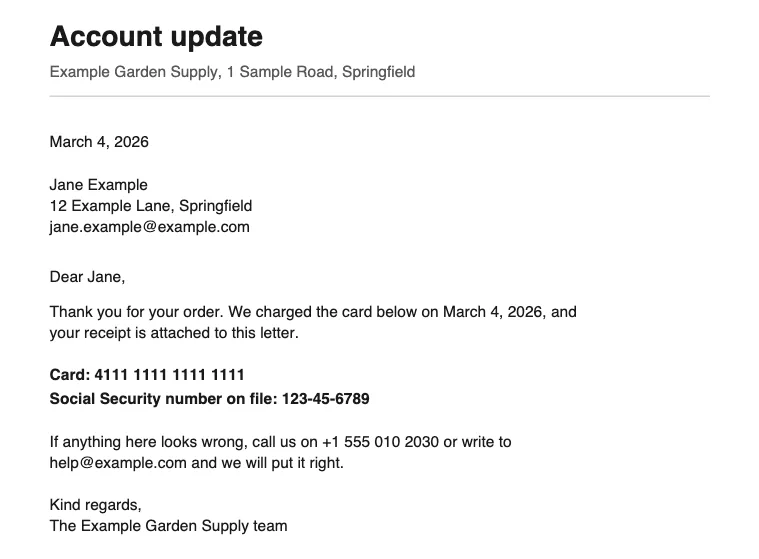
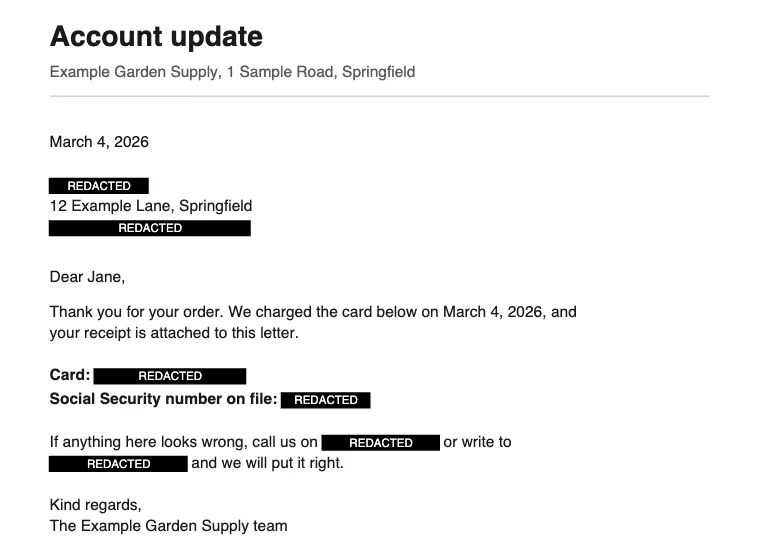
 Pagine scansionate
 Anteprima oscurata
Una scansione senza testo, letta sul dispositivo e poi oscurata nei suoi stessi pixel. - 4
Ripulisci tutto il file
Apri la scheda Documento. Rimuovi le informazioni nascoste elenca cos'altro viene rimosso all'esportazione, da commenti e allegati a livelli nascosti. All'inizio ogni voce è spuntata.
- 5
Premi Anteprima oscurata
In alto. Mostra il file come verrà esportato. Poi premi Esporta: il PDF mantiene il testo selezionabile, oppure trasforma ogni pagina in un'immagine.
Informazioni su questo strumento
Apri un PDF e segna ciò che deve sparire: traccia un riquadro, trascina sulle parole o trova ogni email o numero di conto. Le scansioni sono lette sul tuo dispositivo e un file protetto si apre con la sua password. All'esportazione, tutto ciò che sta sotto i riquadri viene eliminato dal file, non solo coperto.
Ogni esportazione viene riaperta da un secondo lettore e controllata sotto ogni riquadro prima della consegna. Anche livelli nascosti, commenti, dati dei moduli, allegati e segnalibri possono essere rimossi. Non viene caricato nulla: il PDF non lascia mai il tuo computer.
Funzionalità
Rimosso, non coperto
Le lettere sotto un riquadro vengono eliminate, le forme tagliate e i pixel delle immagini ripuliti.
Trovalo ovunque
Cerca in ogni pagina un nome, uno schema tuo, oppure email, IBAN e numeri di conto.
Scansioni e password
Le scansioni sono lette sul tuo dispositivo, e un file bloccato si apre con la sua password.
Verificato prima dell'esportazione
Un secondo lettore guarda sotto ogni riquadro, e un file che non può validare non viene mai consegnato.
Domande frequenti
È gratuito?
Sì. Ogni funzione e ogni esportazione è gratuita, senza account e senza filigrana. L'account è facoltativo e serve solo a conservare i tuoi progetti, così puoi riaprirli su un altro dispositivo.
I miei file vengono caricati?
No. Tutto gira nel tuo browser e i tuoi file restano sul tuo dispositivo. L'unica cosa che lo lascia è un progetto che scegli di salvare nel tuo account.
Disegnare un riquadro nero equivale a oscurare?
No. Un riquadro disegnato sul testo lo copre soltanto, e il testo si può ancora copiare. Questo strumento elimina dal file stesso ciò che sta sotto ogni riquadro.
Cosa conserva il salvataggio nell'account?
Il PDF originale e i tuoi contrassegni, cifrati sul tuo dispositivo con la passphrase della tua cassaforte prima di lasciarlo. Nessun altro può aprirli, nemmeno ProDesigner.
Il file oscurato mantiene la password del PDF?
No. Un file aperto con la sua password viene esportato senza. La password resta nella pagina mentre lavori e non viene mai salvata né inviata.
Altri strumenti
Estimate & Invoice Studio
Crea un preventivo, una fattura o una ricevuta passo dopo passo, o modifica il PDF che hai progettato: qualsiasi valuta, diciassette lingue, inviato dal tuo dispositivo.
Studio
Impagina poster, volantini, fanzine e presentazioni a dimensione reale, con testo, immagini e forme, ed esporta un PDF pronto per la stampa. Per iniziare non serve un account.
Da immagine a vettoriale
Converti immagini PNG e JPG in vettoriali SVG puliti e scalabili, direttamente nel tuo browser.
ProDesigner è gratuito per tutti, ovunque. Se ti fa risparmiare tempo, valuta di sostenerne lo sviluppo.
Sostieni ProDesigner