طريقة تنقيح PDF: طمس النص وحذفه نهائيًا
احذف الأسماء والأرقام والصور من ملف PDF نهائيًا، ثم تحقّق من أنه لم يبقَ شيء تحت المربعات.
دليل قصير للحصول على نتائج جيدة، مع إجابات عن الأسئلة الأكثر شيوعًا.
طريقة الاستخدام
- 1
اضغط اختر ملفًا
أو أفلت ملف PDF على الصفحة، أو اضغط جرّب نموذجًا. يطلب الملف المحمي كلمة مروره، وتبقى كلمة المرور في هذه الصفحة.
- 2
حدّد ما يجب حذفه
اسحب مربعًا فوق أي شيء، أو اسحب فوق الكلمات، بالأدوات على اليمين. ويغطي علّم الصفحة كاملة، فوق الصفحة، الصفحة كلها. وتُدرج كل علامة في تبويب العلامات.
- 3
ابحث في كل صفحة
افتح تبويب البحث. ابحث عن اسم، أو أشّر على الأنماط مثل أرقام البطاقات أو أرقام IBAN، ثم اضغط ابحث عن هذه. أشّر على ما وُجد واضغط علّم المؤشَّر عليه.
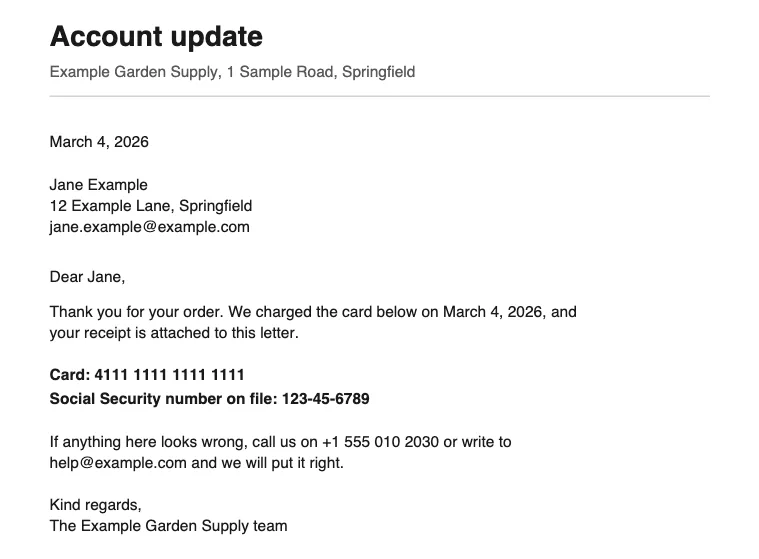
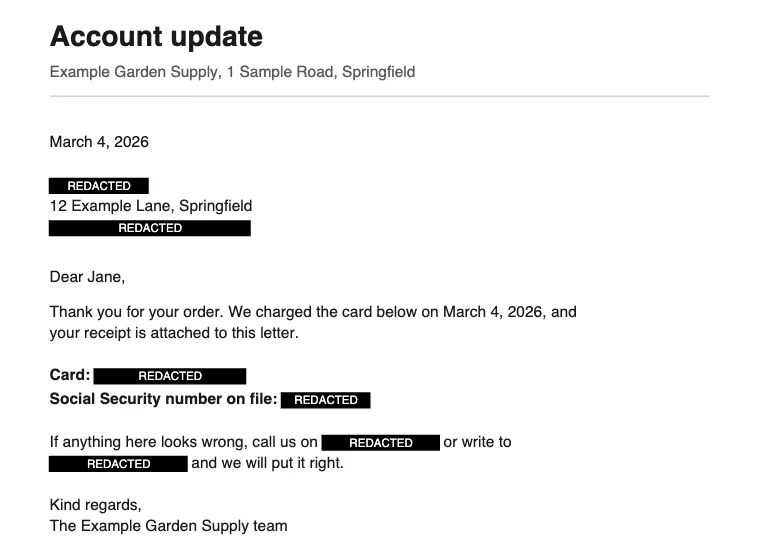
 الصفحات الممسوحة ضوئيًا
 معاينة بعد التنقيح
مستند ممسوح بلا نص، قُرئ على الجهاز ثم نُقّح في بكسلاته نفسها. - 4
نظّف الملف كله
افتح تبويب المستند. تعرض إزالة المعلومات المخفية ما يُحذف أيضًا عند التصدير، من التعليقات والمرفقات إلى الطبقات المخفية. وكلها مؤشَّر عليها في البداية.
- 5
اضغط معاينة بعد التنقيح
في الأعلى. يعرض الملف كما سيُصدَّر. ثم اضغط تصدير: يحتفظ ملف PDF بنصه قابلًا للتحديد، أو يحوّل كل صفحة إلى صورة.
عن هذه الأداة
افتح ملف PDF وحدّد ما يجب حذفه: اسحب مربعًا، أو اسحب فوق الكلمات، أو اعثر على كل عناوين البريد وأرقام الحسابات دفعة واحدة. تُقرأ المستندات الممسوحة على جهازك، ويُفتح الملف المحمي بكلمة مروره. وعند التصدير، يُحذف كل ما تحت المربعات من الملف، ولا يُغطّى فقط.
يُعاد فتح كل ملف مُصدَّر بقارئ ثانٍ يفحص ما تحت كل مربع قبل تسليمه. ويمكن أن تُحذف معه الطبقات المخفية والتعليقات وبيانات النماذج والمرفقات والإشارات المرجعية. لا يُرفع أي شيء: ملف PDF لا يغادر حاسوبك أبدًا.
المميزات
حذف لا تغطية
تُحذف الحروف تحت المربع، وتُقص الأشكال، وتُمسح بكسلات الصور.
ابحث في كل مكان
ابحث في كل الصفحات عن اسم أو نمط من صنعك أو عناوين البريد وأرقام IBAN وأرقام الحسابات.
المسح الضوئي وكلمات المرور
تُقرأ كلمات المستند الممسوح على جهازك، ويُفتح الملف المقفل بكلمة مروره.
فحص قبل التصدير
يفحص قارئ ثانٍ ما تحت كل مربع، ولا يُسلَّم أبدًا ملف لم يجتز الفحص.
الأسئلة الشائعة
هل هي مجانية؟
نعم. كل ميزة وكل تصدير مجاني، بلا حساب وبلا علامة مائية. الحساب اختياري ولا يفعل سوى حفظ مشاريعك لتفتحها من جديد على جهاز آخر.
هل تُرفع ملفاتي؟
لا. كل شيء يعمل في متصفحك وتبقى ملفاتك على جهازك. الشيء الوحيد الذي يغادره هو مشروع تختار حفظه في حسابك.
هل رسم مربع أسود يساوي التنقيح؟
لا. المربع المرسوم فوق النص يغطيه فقط، ويبقى نسخ النص منه ممكنًا. هذه الأداة تحذف ما تحت كل مربع من الملف نفسه.
ماذا يحفظ «الحفظ في الحساب»؟
ملف PDF الأصلي وعلاماتك، مشفّرة على جهازك بعبارة مرور خزنتك قبل أن تغادره. لا يمكن لأحد غيرك فتحها، ولا حتى ProDesigner.
هل يحتفظ الملف المنقّح بكلمة مرور ملف PDF؟
لا. الملف الذي فُتح بكلمة مروره يُصدَّر بدونها. تبقى كلمة المرور في الصفحة أثناء عملك، ولا تُحفظ ولا تُرسل أبدًا.
المزيد من الأدوات
Estimate & Invoice Studio
أنشئ عرض سعر أو فاتورة أو إيصالًا خطوة بخطوة، أو عدّل ملف PDF الذي صممته: بأي عملة، وبسبع عشرة لغة، وتُرسله من جهازك.
Studio
صمّم البوسترات والنشرات الإعلانية ومجلات الزين والعروض التقديمية بحجمها الحقيقي، بالنصوص والصور والأشكال، وصدّرها ملف PDF جاهزًا للطباعة. لا حاجة إلى حساب للبدء.
تحويل صورة إلى فيكتور
حوّل صور PNG وJPG إلى فيكتور SVG نظيف وقابل للتكبير — مباشرة في متصفحك.
ProDesigner مجاني للجميع وفي كل مكان. إذا كان يوفّر عليك الوقت، ففكّر في دعم تطويره.
ادعم ProDesigner