Как пользоваться Удаление данных из PDF
Навсегда удалите имена, номера и изображения из PDF и убедитесь, что под рамками ничего не осталось.
Короткое руководство для хорошего результата и ответы на самые частые вопросы.
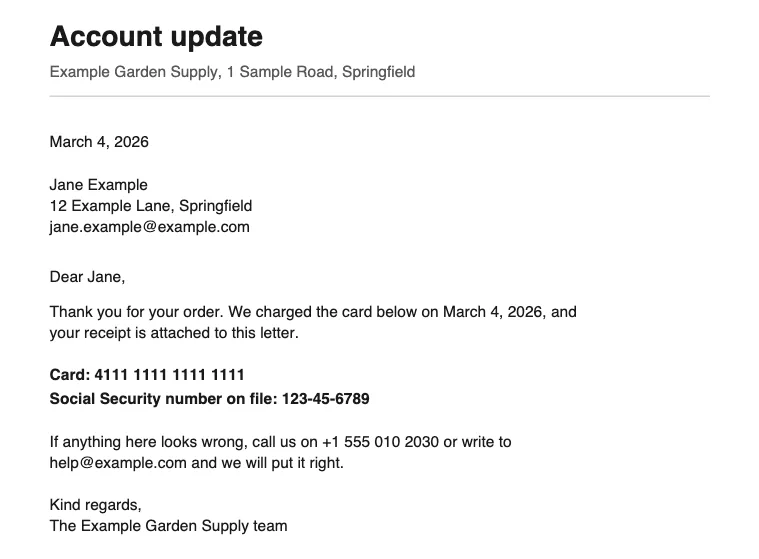
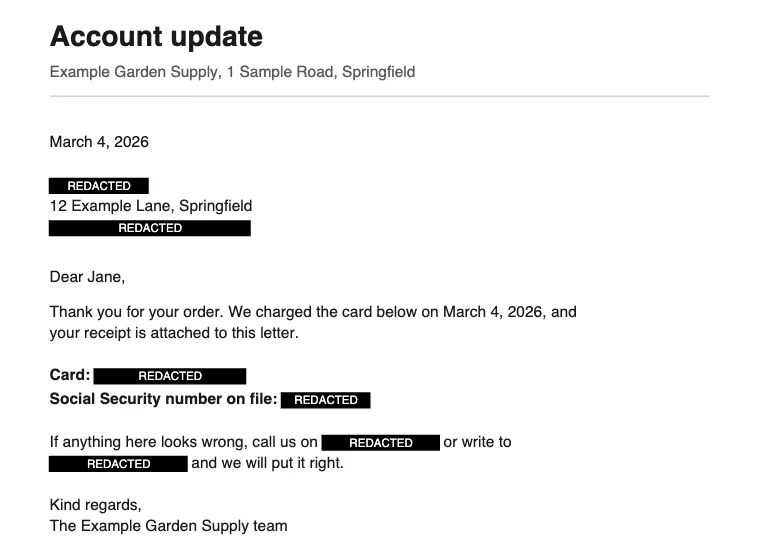
Как это работает
- 1
Нажмите Выбрать файл
Или перетащите PDF на страницу либо нажмите Попробовать пример. Файл с паролем запросит его, и пароль останется на этой странице.
- 2
Отметьте, что убрать
Инструментами слева нарисуйте рамку поверх чего угодно или выделите слова. Пометить всю страницу над страницей закрывает её целиком. Каждая пометка появится на вкладке Пометки.
- 3
Найдите на каждой странице
Откройте вкладку Поиск. Найдите имя или отметьте нужные Шаблоны, например номера карт или Номера IBAN, затем нажмите Найти это. Отметьте найденное и нажмите Пометить выбранные.
 Сканированные страницы
 Предпросмотр результата
Скан без текста, распознанный на устройстве и затем очищенный в собственных пикселях. - 4
Очистите весь файл
Откройте вкладку Документ. Удалить скрытые данные перечисляет, что ещё удаляется при экспорте: от комментариев и вложений до скрытых слоёв. Сначала отмечено всё.
- 5
Нажмите Предпросмотр результата
Кнопка вверху. Она показывает файл таким, каким он будет экспортирован. Затем нажмите Экспорт: PDF либо сохраняет текст выделяемым, либо превращает каждую страницу в картинку.
Об этом инструменте
Откройте PDF и отметьте, что нужно убрать: нарисуйте рамку, проведите по словам или найдите сразу все адреса почты и номера счетов. Сканы распознаются на вашем устройстве, а файл с паролем открывается с ним. При экспорте всё под рамками удаляется из файла, а не просто закрывается.
Перед выдачей каждый экспортированный файл заново открывается вторым средством чтения и проверяется под каждой рамкой. Вместе с ним можно удалить скрытые слои, комментарии, данные форм, вложения и закладки. Ничего не загружается: PDF не покидает ваш компьютер.
Возможности
Удалено, а не закрыто
Буквы под рамкой удаляются, фигуры обрезаются, а пиксели изображений стираются.
Найти везде
Ищите на всех страницах имя, свой шаблон, адреса почты, IBAN и номера счетов.
Сканы и пароли
Слова на скане распознаются на вашем устройстве, а защищённый файл открывается своим паролем.
Проверка перед экспортом
Второе средство чтения проверяет под каждой рамкой; файл, не прошедший проверку, не выдаётся никогда.
Часто задаваемые вопросы
Это бесплатно?
Да. Все функции и все форматы экспорта бесплатны, без аккаунта и без водяного знака. Аккаунт необязателен и лишь хранит ваши проекты, чтобы открыть их на другом устройстве.
Мои файлы загружаются на сервер?
Нет. Всё работает в вашем браузере, и файлы остаются на вашем устройстве. Его покидает только проект, который вы сами решили сохранить в аккаунт.
Нарисовать чёрный прямоугольник — то же самое, что удалить данные?
Нет. Нарисованная поверх текста рамка лишь закрывает его, и текст всё равно можно скопировать. Этот инструмент удаляет всё под каждой рамкой из самого файла.
Что сохраняет «Сохранить в аккаунт»?
Исходный PDF и ваши пометки, зашифрованные на вашем устройстве парольной фразой хранилища до того, как покинут его. Никто другой не сможет их открыть, включая ProDesigner.
Сохраняет ли очищенный файл пароль PDF?
Нет. Файл, открытый с паролем, экспортируется без него. Пароль остаётся на странице, пока вы работаете, и никогда не сохраняется и не отправляется.
Другие инструменты
Estimate & Invoice Studio
Составляйте смету, счёт или квитанцию по шагам или правьте свой PDF: любая валюта, семнадцать языков, отправка с вашего устройства.
Studio
Верстайте постеры, флаеры, зины и презентации в реальном размере, с текстом, изображениями и фигурами, и экспортируйте PDF, готовый к печати. Чтобы начать, аккаунт не нужен.
Изображение в вектор
Конвертируйте PNG и JPG в чистые масштабируемые SVG-векторы — прямо в браузере.
ProDesigner бесплатен для всех и везде. Если он экономит вам время, поддержите его развитие.
Поддержать ProDesigner