Как пользоваться Estimate & Invoice Studio
Составьте смету или счёт по шагам или отредактируйте ваш PDF. Отправьте сами.
Короткое руководство для хорошего результата и ответы на самые частые вопросы.
Как это работает
- 1
Выберите Счёт, Смета или Квитанция
Инструмент открывается в своём мастере, на шаге Дизайн. Выберите тип вверху панели справа, затем макет, например Классический. Страница в середине сразу меняется.
 English
 日本語
 العربية
Вымышленный счёт на английском, японском и арабском: подписи и даты следуют языку, дизайн остаётся. - 2
Заполните шаги
Кнопка Далее внизу панели ведёт по шагам Вы, Клиент, Подробности и Строки. В них вы указываете свои данные, клиента, даты и то, за что берёте плату. Страница заполняется по мере ввода.
- 3
Завершите на шаге Оплата
Последний шаг: заполните поле Ваша ссылка для оплаты или Банковские реквизиты. Затем кнопка внизу панели создаёт счёт, а готовую страницу можно свободно менять.
- 4
Меняйте всё на вкладке Данные
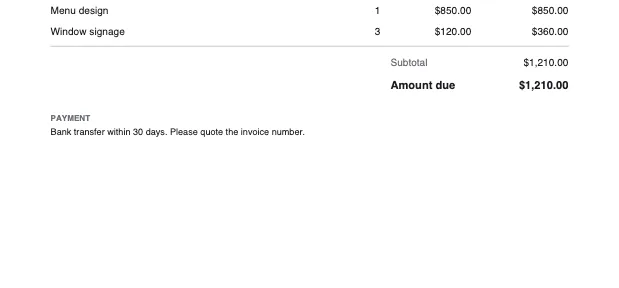
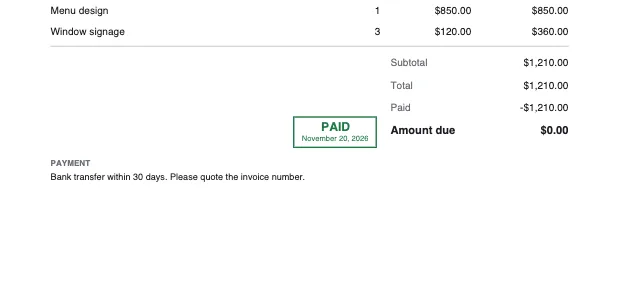
Вкладка Данные открывается вместе со страницей. Значения, строки и суммы связаны. Записать платёж показывает, что оплачено и сколько осталось оплатить; Счёт на следующий месяц на основе этого начинает следующий счёт.
- 5
Нажмите Отправить клиенту…
Кнопка вверху вкладки Данные. Выберите Сохранить PDF или Открыть в моей почте с уже написанным письмом. Если устройство умеет делиться файлами, как телефоны, Поделиться PDF… прикрепит файл.
Об этом инструменте
Мастер спрашивает по одному и рисует страницу рядом, пока вы вводите данные. Все суммы считаются по вашим строкам, с несколькими налоговыми ставками. Суммы, даты и подписи пишутся в валюте и на языке клиента.
Уже есть дизайн? Откройте PDF, который вы отправляете клиентам, и студия прочитает все поля в браузере: вы правите данные, а не макет. Отправляйте со своей почты или через меню устройства и смотрите, какие счета оплачены.
Возможности
Классические макеты по шагам
Восемь макетов, любой цвет, Letter или A4: шесть коротких шагов, и страница готова.
Любая валюта и язык
Подписи на семнадцати языках и суммы в любой валюте, как принято у клиента.
Оплачено, не оплачено, просрочено
Все сохранённые счета в одном списке, для просроченных готово напоминание.
Приватно по умолчанию
Всё в браузере. Сохранённые счета шифруются на устройстве, почту не шлём и платежи не принимаем.
Часто задаваемые вопросы
Это бесплатно?
Да. Все функции и все форматы экспорта бесплатны, без аккаунта и без водяного знака. Аккаунт необязателен и лишь хранит ваши проекты, чтобы открыть их на другом устройстве.
Мои файлы загружаются на сервер?
Нет. Всё работает в вашем браузере, и файлы остаются на вашем устройстве. Его покидает только проект, который вы сами решили сохранить в аккаунт.
ProDesigner отправляет мои счета или принимает платежи?
Нет. Отправка идёт через меню устройства или вашу почту, а в счёт можно вставить ссылку на вашу страницу оплаты. Наши серверы не участвуют.
Можно сделать документ на языке клиента?
Да. Выберите язык документа на первом шаге. Слова, даты и суммы подстроятся, шрифт пишет в том числе по-японски и по-арабски.
Что хранит «Сохранить в аккаунт»?
PDF и ваши правки, зашифрованные на устройстве парольной фразой хранилища до отправки. Оплаченные и неоплаченные открываются только на вашем устройстве.
Другие инструменты
Удаление данных из PDF
Закрашивайте имена, номера и всё остальное в PDF, включая сканы и защищённые паролем файлы, и удаляйте это из файла, а не просто закрывайте. В браузере, без загрузки на сервер.
Studio
Верстайте постеры, флаеры, зины и презентации в реальном размере, с текстом, изображениями и фигурами, и экспортируйте PDF, готовый к печати. Чтобы начать, аккаунт не нужен.
Изображение в вектор
Конвертируйте PNG и JPG в чистые масштабируемые SVG-векторы — прямо в браузере.
ProDesigner бесплатен для всех и везде. Если он экономит вам время, поддержите его развитие.
Поддержать ProDesigner