Come fare un mockup di biglietto da visita con lamina e rilievo
Un biglietto da visita come lo fa uno stampatore: supporto, lamina, rilievo e letterpress dal tuo file di stampa.
Una guida breve per ottenere buoni risultati, con le risposte alle domande più frequenti.
Come si usa
- 1
Porta la tua grafica
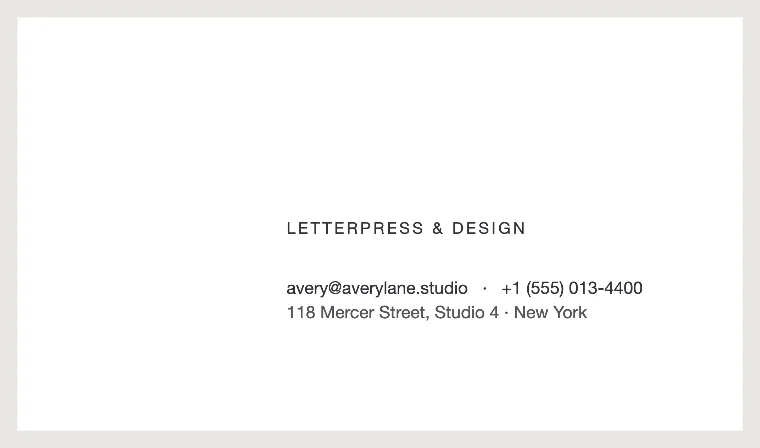
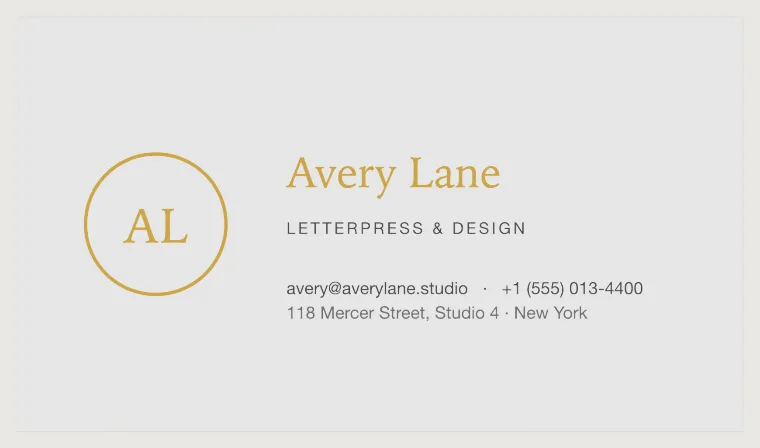
Si apre su un biglietto di esempio. Trascina sulla scena un PDF, un file Illustrator, un SVG o un'immagine e finisce sul fronte. Il rifilo del file di stampa fissa la misura del biglietto.
- 2
Scegli il Supporto
Nella scheda Biglietto, nel pannello a destra, scegli un Supporto e il suo Spessore. Il biglietto sulla scena cambia carta e bordo.
 Patinata opaca
 Kraft
 Nero in pasta
La stessa grafica su tre supporti: dove la grafica è trasparente, ognuno mostra il suo colore. - 3
Aggiungi le finiture
Apri la scheda Finitura. Fronte… e Retro… caricano ciascun lato, e Pila di finiture elenca ogni finitura, come la lamina oro a caldo. Un supporto offre solo le finiture che uno stampatore può farci.
- 4
Controlla la stampa
Nella stessa scheda, Controllo di stampa indica dove la grafica ha bisogno di abbondanza. Mostra guide di stampa stende ogni lato con abbondanza, rifilo e linea di sicurezza.
 Guide di stampa
 Pacchetto per lo stampatore (ZIP)
Le guide di stampa su un lato senza abbondanza, e la lastra della lamina dal pacchetto per lo stampatore. - 5
Premi Esporta
Il pulsante blu, in alto a destra. Immagine dà un'immagine fissa, o entrambi i lati in PNG. Animazione mostra il biglietto in movimento, e Stampa i file per la tipografia.
Informazioni su questo strumento
Trascina un PDF, un file .ai, un SVG o un'immagine su ogni lato, e il biglietto prende la misura dal rifilo del file. Scegli un supporto, dalla patinata e il cotone al kraft, al metallo e all'acrilico, con le finiture che può ricevere. Mostralo in studio, su una scrivania o sulla tua foto, fermo o in movimento.
Quando ti convince, controlla la stampa: abbondanza dove la grafica esce dal bordo, niente troppo vicino al taglio. Poi esporta un'immagine fissa, un loop o un incorporamento interattivo per un cliente, e il pacchetto per lo stampatore.
Funzionalità
Lastre dal tuo file
Livelli e colori spot chiamati Foil, Spot UV, Emboss o Cut diventano lastre di finitura appena il file arriva.
Un biglietto vero
Supporto, spessore, strati e bordo sono geometria: il retro di un biglietto sottile mostra l'impronta del letterpress.
Solo lo stampabile
Un supporto offre solo le finiture che uno stampatore può farci, e ogni disposizione solo i suoi movimenti.
Pronto per la stampa
Controllo di abbondanza e area di sicurezza, poi una lastra per finitura, nero dove va, con scheda tecnica.
Domande frequenti
È gratuito?
Sì. Ogni funzione e ogni esportazione è gratuita, senza account e senza filigrana. L'account è facoltativo e serve solo a conservare i tuoi progetti, così puoi riaprirli su un altro dispositivo.
I miei file vengono caricati?
No. Tutto gira nel tuo browser e i tuoi file restano sul tuo dispositivo. L'unica cosa che lo lascia è un progetto che scegli di salvare nel tuo account.
Posso creare un biglietto che nessuno stampatore saprebbe fare?
No. Un supporto offre solo le finiture che uno stampatore può farci. Se scegli un altro supporto, viene tolto ciò che non può ricevere, con il motivo.
Cosa contiene il pacchetto per lo stampatore?
I tuoi lati come li hai fatti, e un PDF in bianco e nero per finitura, alla misura del biglietto con abbondanza. Il nero è dove va la finitura. Con loro ci sono la fustella, la scheda tecnica e un breve README.
Dove progetto il biglietto vero e proprio?
In Studio, o in qualsiasi programma che salvi un PDF, un SVG o un'immagine. Questo strumento costruisce il biglietto da quel file e lo mostra come verrà stampato.
Altri strumenti
Mockup di adesivo olografico
Metti il tuo logo o la tua grafica su un adesivo olografico dal vivo e guardalo cambiare colore mentre si inclina.
3D Mockup Studio
Metti la tua etichetta o la grafica della fustella su una scatola alla tua misura, una busta, una lattina, una bottiglia o un barattolo, o sul tuo modello 3D. Salva una foto prodotto, una rotazione 360° o una vista 3D.
Mockup di bandiera
Stampa il tuo design su una bandiera che sventola in un vento reale: asta, stendardo, gagliardetto o bandiera a vela, alla misura che ordini, poi salva un fermo immagine, un loop o un embed.
ProDesigner è gratuito per tutti, ovunque. Se ti fa risparmiare tempo, valuta di sostenerne lo sviluppo.
Sostieni ProDesigner