Cómo hacer un mockup de tarjeta de visita con lámina y relieve
Una tarjeta de visita como la hace una imprenta: soporte, lámina, relieve y letterpress desde tu archivo.
Una guía breve para obtener buenos resultados, y respuestas a las preguntas más frecuentes.
Cómo se usa
- 1
Trae tu diseño
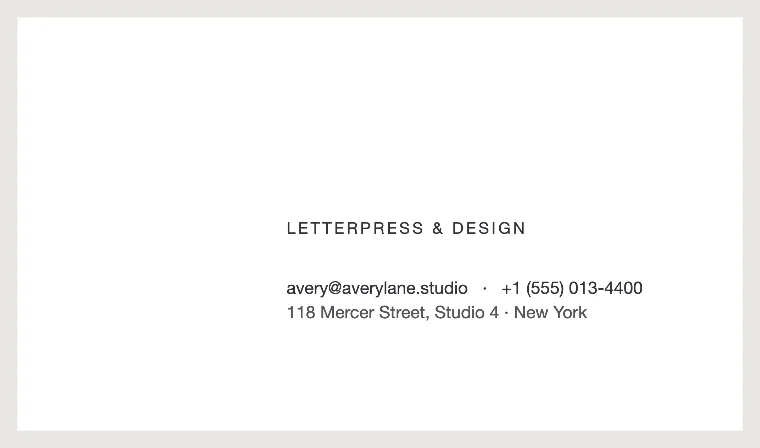
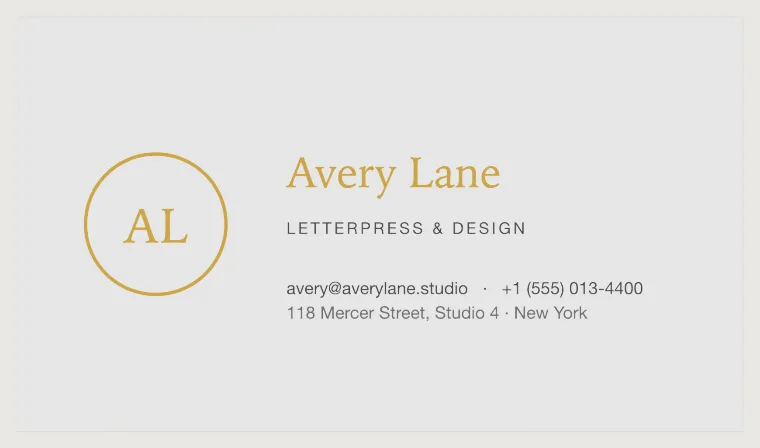
Se abre con una tarjeta de muestra. Suelta en el escenario un PDF, un archivo de Illustrator, un SVG o una imagen: va al anverso. El corte del archivo de impresión fija el tamaño.
- 2
Elige el Soporte
En la pestaña Tarjeta, en el panel de la derecha, elige un Soporte y su Grosor. La tarjeta del escenario cambia de papel y de canto.
 Estucado mate
 Kraft
 Negro en masa
El mismo diseño en tres soportes: donde el diseño es transparente, cada uno muestra su propio color. - 3
Añade los acabados
Abre la pestaña Acabado. Anverso… y Reverso… cargan cada cara, y Pila de acabados enumera cada acabado, como lámina dorada en caliente. Un soporte ofrece solo los acabados que una imprenta puede aplicarle.
- 4
Revisa la impresión
En la misma pestaña, Revisión de impresión indica dónde el diseño necesita sangrado. Mostrar guías de impresión despliega cada cara con su sangrado, corte y línea de seguridad.
 Guías de impresión
 Paquete para imprenta (ZIP)
Las guías de impresión en una cara sin sangrado, y la plancha de lámina del paquete para imprenta. - 5
Pulsa Exportar
El botón azul, arriba a la derecha. Imagen da una imagen fija, o las dos caras en PNG. Animación da la tarjeta en movimiento, e Impresión, los archivos para la imprenta.
Sobre esta herramienta
Suelta un PDF, un archivo .ai, un SVG o una imagen en cada cara, y la tarjeta toma su tamaño del corte del archivo. Elige un soporte, del estucado y el algodón al kraft, el metal y el acrílico, con los acabados que admite. Muéstrala en un estudio, sobre un escritorio o en tu propia foto, fija o en movimiento.
Cuando se vea bien, revisa la impresión: sangrado donde el diseño sale del borde y nada demasiado cerca del filo. Luego exporta una imagen fija, un bucle o una inserción interactiva para un cliente, y el paquete para la imprenta.
Características
Planchas desde tu archivo
Las capas y tintas planas llamadas Foil, Spot UV, Emboss o Cut pasan a ser planchas al cargar el archivo.
Una tarjeta real
Soporte, grosor, capas y canto son geometría: el dorso de una tarjeta fina muestra la mordida del letterpress.
Solo lo imprimible
Un soporte ofrece solo los acabados que una imprenta puede aplicarle, y cada composición solo sus propios movimientos.
Lista para imprenta
Revisión de sangrado y zona de seguridad, luego una plancha por acabado, negro donde va, con ficha técnica.
Preguntas frecuentes
¿Es gratis?
Sí. Todas las funciones y todas las exportaciones son gratis, sin cuenta y sin marca de agua. La cuenta es opcional y solo guarda tus proyectos para reabrirlos en otro dispositivo.
¿Se suben mis archivos?
No. Todo se ejecuta en tu navegador y tus archivos se quedan en tu dispositivo. Lo único que sale de él es un proyecto que decidas guardar en tu cuenta.
¿Puedo hacer una tarjeta que ninguna imprenta podría hacer?
No. Un soporte ofrece solo los acabados que una imprenta puede aplicarle. Al elegir otro soporte se retira lo que no admite, y se explica por qué.
¿Qué contiene el paquete para imprenta?
Tus caras tal como las hiciste, y un PDF en blanco y negro por acabado, al tamaño de la tarjeta con sangrado. El negro marca dónde va el acabado. Incluye la línea de troquel, la ficha técnica y un breve README.
¿Dónde diseño la tarjeta en sí?
En Studio, o en cualquier programa que guarde un PDF, un SVG o una imagen. Esta herramienta crea la tarjeta a partir de ese archivo y la muestra tal como se imprimirá.
Más herramientas
Mockup de pegatina holográfica
Suelta tu logo o ilustración sobre una pegatina holográfica viva y mira cómo cambia de color al inclinarse.
3D Mockup Studio
Pon tu etiqueta o tu troquel en una caja a medida, una bolsa, una lata, una botella o un tarro, o en tu modelo 3D. Guarda una foto de producto, un giro o una vista 3D.
Mockup de bandera
Imprime tu diseño en una bandera que ondea con viento real: en mástil, como estandarte, banderín o bandera vela, al tamaño que encargas; luego guarda una imagen fija, un bucle o un embed.
ProDesigner es gratis para todos, en todas partes. Si te ahorra tiempo, considera apoyar su desarrollo.
Apoyar a ProDesigner