Jak vytvořit 3D mockup obalu
Vaše grafika na skutečném obalu: krabička ve vaší velikosti, sáček, plechovka, láhev nebo sklenice.
Krátký návod k dobrým výsledkům a odpovědi na nejčastější otázky.
Jak na to
- 1
Vyberte obal
Nástroj se otevře bez modelu. Na ploše stiskněte Krabička, Sáček, Plechovka, Láhev nebo Sklenice, nebo Vybrat model pro vlastní 3D soubor.
 Krabička
 Sáček
 Plechovka
 Sklenice
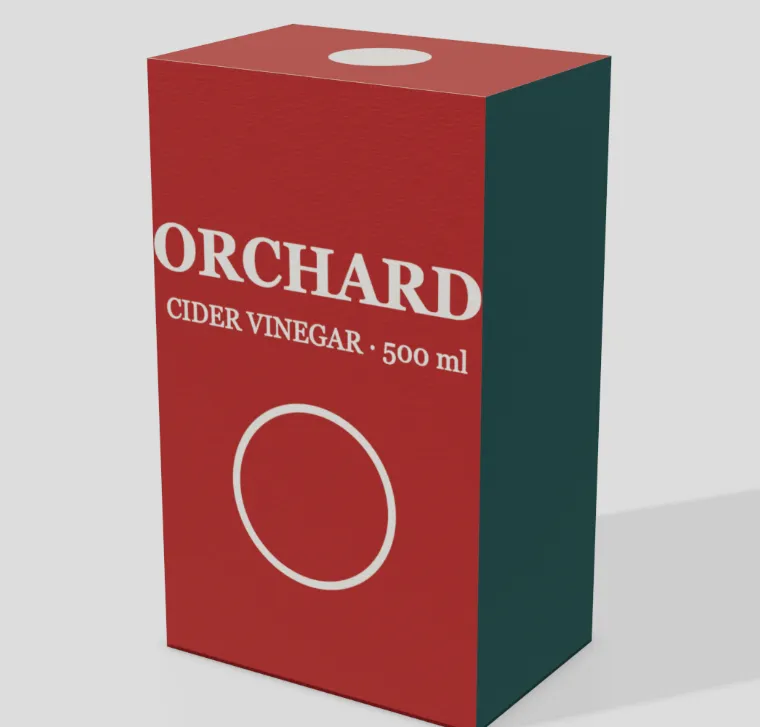
Ukázková etiketa na čtyřech obalech: na přední straně každého, zbytek bez potisku. - 2
Stiskněte Nahrát grafiku…
Na kartě Grafika v panelu vpravo. Nebo přetáhněte na obal PNG, JPEG, PDF nebo soubor z Illustratoru. Etiketa jde na přední stranu.
- 3
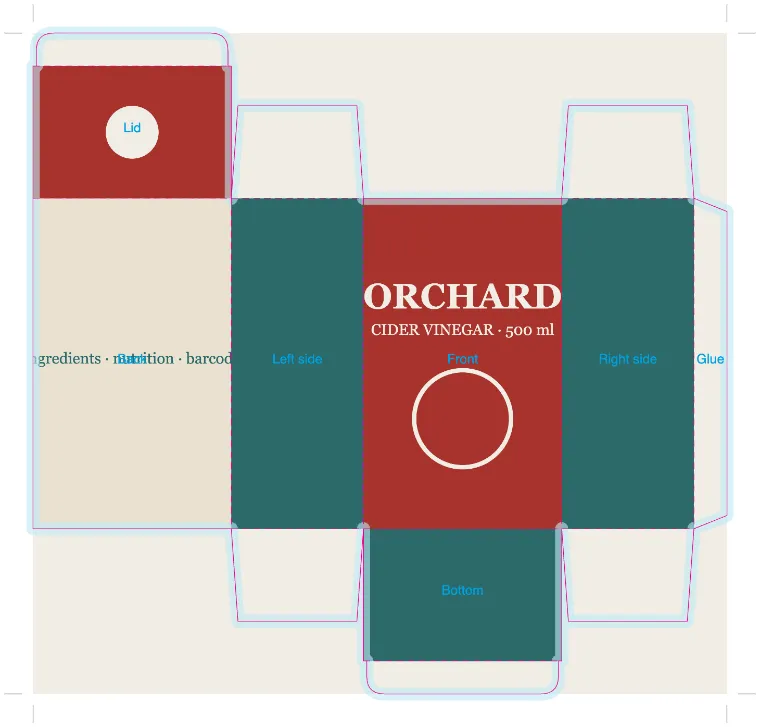
Stiskněte Stáhnout výsekový obrys…
Na kartě Model. Dá plochou šablonu obalu v tiskové velikosti, se spadávkou a přehyby. Nakreslete na ni grafiku a hotovou ji přetáhněte zpět na obal.
- 4
Připravte scénu
Otevřete kartu Vzhled a v části Scéna zvolte scénu, třeba Hlavní záběr na bílé. Další obaly v záběru na kartě Model postaví celou řadu obalů vedle sebe.
 Fotka za obalem
 Další obaly v záběru
Sáček na fotce s měkkým zaostřením a tři obaly v jednom záběru. - 5
Stiskněte Exportovat
Modré tlačítko vpravo nahoře. Obrázek dá snímek, plochý nátisk nebo náhledový arch. Animace, Video, Tisk a Projekt obsahují ostatní formáty.
O tomto nástroji
Vyberte ukázkový obal a přetáhněte na něj grafiku. Etiketa jde na přední stranu a grafika nakreslená na výsekovém obrysu obalu dopadne na skutečný přehyb. Krabička přijme vaši vlastní velikost a můžete použít i vlastní model jako OBJ, glTF nebo FBX.
Nasviťte ho v ateliéru nebo na vlastní fotce, s hloubkou ostrosti, fólií, parciálním lakem a sklem. Postavte více obalů do jednoho záběru. Uložte snímek, výřez se stínem, otáčení, výsekový obrys nebo interaktivní 3D zobrazení.
Funkce
Obaly na začátek
Krabička v libovolné velikosti, stojací sáček, plechovka, láhev a sklenice, každý změřený podle svého potisku.
Výsekový obrys v ceně
Plochá šablona každého obalu se stáhne v tiskové velikosti se spadávkou, výsekem a přehyby, jako PDF nebo SVG.
Věrné povrchové úpravy
Fólie a parciální lak z masky, čiré sklo a plast, kovová víčka a karton od matného po lesklý.
Vlastní model
OBJ, glTF a FBX ve skutečné velikosti, vrstvená grafika v PDF a překryv, který ukazuje přehyby.
Časté dotazy
Je to zdarma?
Ano. Každá funkce i každý export jsou zdarma, bez účtu a bez vodoznaku. Účet je volitelný a jen uchovává vaše projekty, abyste je mohli znovu otevřít na jiném zařízení.
Nahrávají se mé soubory?
Ne. Vše běží ve vašem prohlížeči a vaše soubory zůstávají na vašem zařízení. Jediné, co ho opustí, je projekt, který se sami rozhodnete uložit do účtu.
Potřebuji 3D model?
Ne. Začněte krabičkou, sáčkem, plechovkou, láhví nebo sklenicí vytvořenými tady a dejte krabičce vlastní velikost. Můžete také použít vlastní model jako OBJ, glTF nebo FBX.
Co je v souboru výsekového obrysu?
Plochý rozvin v tiskové velikosti se spadávkou 3 mm a ořezovými značkami. Výsek a čárkované přehyby jsou v přímé barvě s názvem Dieline a každý panel má název. Vyberte PDF nebo SVG.
Ukládá se můj vlastní model s projektem?
Ne. Uložený projekt uchová vaše nastavení a kopii potisku a při otevření si znovu řekne o soubor modelu. Ukázkový obal se sestaví znovu sám.
Další nástroje
Mockup holografické samolepky
Položte své logo nebo grafiku na živou holografickou samolepku a sledujte, jak při naklánění mění barvy.
Business Card Studio
Sestavte vizitku tak, jak ji dělá tiskárna, z vlastního tiskového souboru: materiál a tloušťka, fólie, reliéfní ražba, knihtisk a parciální UV lak. Zkontrolujte spadávku a předejte tiskárně jeden soubor na každé zušlechtění.
Maketa vlajky
Vytiskněte svůj návrh na vlajku, která vlaje ve skutečném větru: stožár, banner, praporek nebo vlajka tvaru křídla, v objednané velikosti, pak uložte snímek, smyčku nebo vložení.
ProDesigner je zdarma pro všechny a všude. Pokud vám šetří čas, zvažte podporu jeho vývoje.
Podpořit ProDesigner