图片压缩器使用方法
把图片变小,看清到底改了什么,满意了再保存。
一份简短的上手指南,以及大家最常问的问题解答。
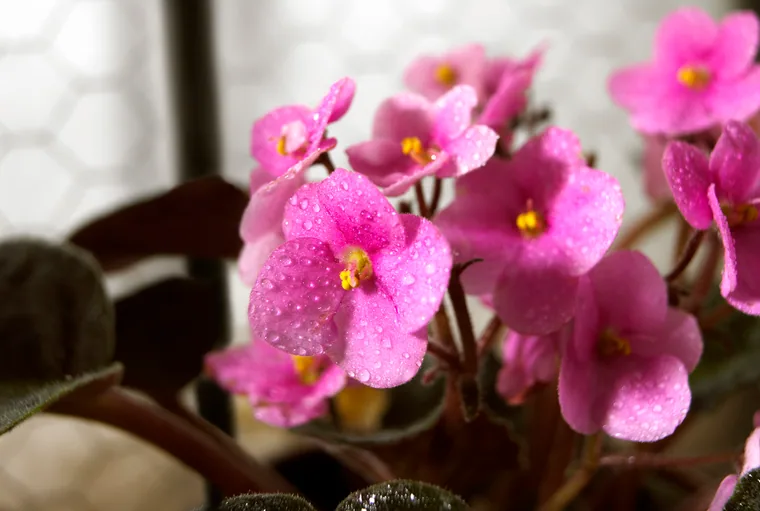
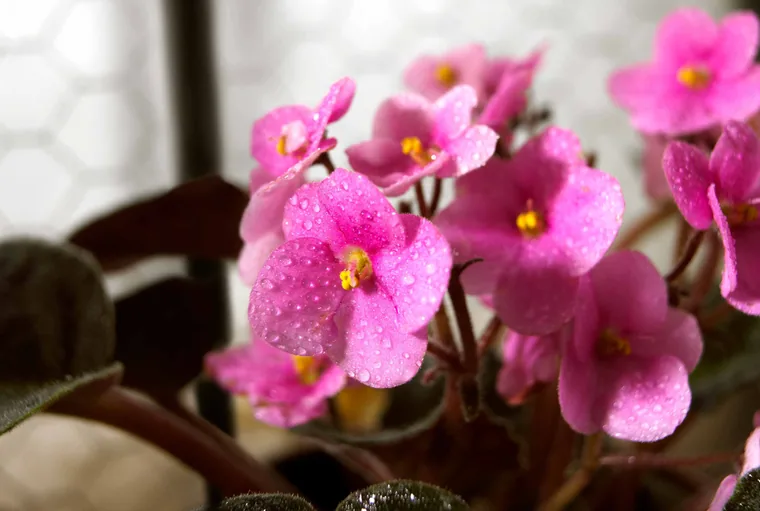
转换前转换后
怎么使用
- 1
按选择文件
或把图片拖到页面上,或按试试示例。可以一次打开多张图片。
- 2
设置质量
在文件大小下方。越低越小。结果部分显示实测的前后大小。
- 3
或选择压到上限以下
选一个大小,如 200 KB,或按其他大小…自行输入。工具会找出符合要求的最佳质量。
 压到上限以下 500 KB
 压到上限以下 200 KB
 压到上限以下 50 KB
同一处细节在三种上限下的样子:上限越低,图片就要缩得越小,细节最先丢失。 - 4
检查图片
拖动图片上的分隔线:左边是原图,右边是压缩后的图片。上方的原始和已压缩每次只显示其中一个。
- 5
按导出
在右上角。这张图片(已压缩)保存一个文件。所有图片(ZIP)保存全部。
关于此工具
拖入一张图片,或一次拖入多张。降低质量、设定大小上限,或缩小图片的像素尺寸。显示的大小是对实际生成的文件实测得出的,分隔线让原图与结果并排对照。
PNG 会用更少的颜色重写,并保留透明。一批图片使用相同的设置,打包成一个 ZIP 导出。不上传任何内容:图片始终留在您的电脑上。
功能亮点
实测,不是估算
显示的每个大小,都是实际生成的文件的大小。
压到上限以下
选择 200 KB 或 1 MB,得到符合要求且观感最好的文件。
前后对比
在图片上拖动分隔线,查看压缩改变了什么。
一次多张
打开一批图片,打包成一个 ZIP 下载。
常见问题
免费吗?
是的。每项功能和每次下载都免费,无需账户,没有水印。
我的文件会被上传吗?
不会。一切都在您的浏览器中运行,图片始终留在您的设备上。
支持哪些格式?
可打开 JPG、PNG、WebP、AVIF 和 BMP。JPG 和 PNG 在任何浏览器都能保存,WebP 和 AVIF 在浏览器能写入时可保存。
它怎样把 PNG 变小?
它用从图片本身选出的最多 256 种颜色重写图片,并保留透明。质量为 100 时保留所有颜色。
如果我的文件无法再变小怎么办?
工具会如实告知并保持文件原样,而不是交还一个更大的副本。
更多工具
ProDesigner 对全球所有人免费开放。如果它为您节省了时间,欢迎支持我们的开发。
支持 ProDesigner