Как пользоваться Сжатие фото
Уменьшите фото, посмотрите, что именно изменилось, и сохраните его, только когда оно выглядит как надо.
Короткое руководство для хорошего результата и ответы на самые частые вопросы.
Как это работает
- 1
Нажмите Выбрать файл
Или перетащите изображения на страницу, или нажмите Попробовать пример. Можно открыть несколько изображений сразу.
- 2
Задайте Качество
В разделе Размер файла. Чем ниже, тем меньше файл. Раздел Результат показывает измеренный размер до и после.
- 3
Или выберите Уложиться в
Выберите размер, например 200 KB, или Другой размер…, чтобы ввести свой. Инструмент найдёт лучшее качество, которое в него укладывается.
 Уложиться в 500 KB
 Уложиться в 200 KB
 Уложиться в 50 KB
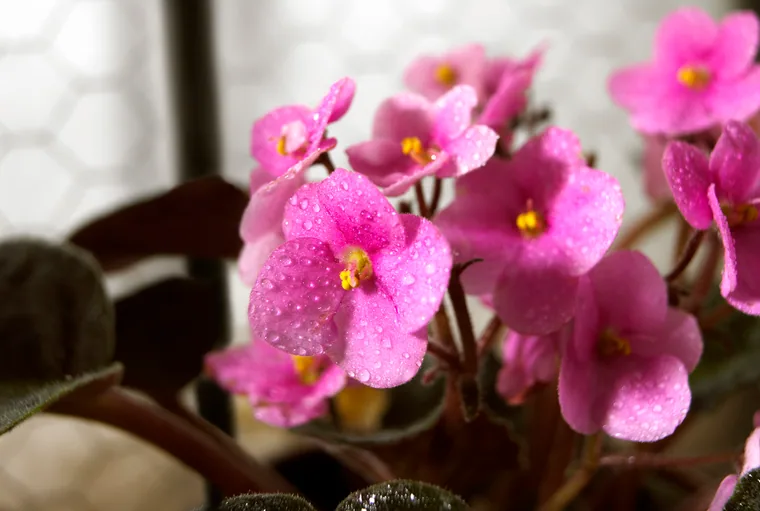
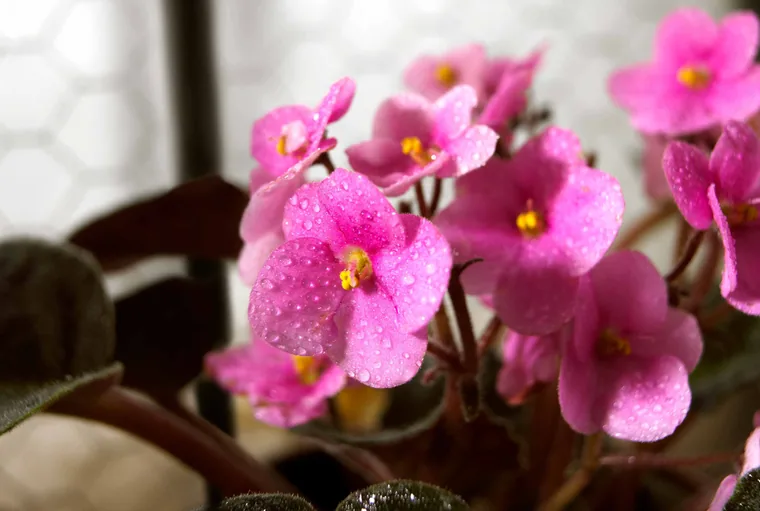
Один и тот же фрагмент при трёх ограничениях: чем ниже предел, тем сильнее уменьшается изображение, и мелкие детали пропадают первыми. - 4
Проверьте изображение
Двигайте разделитель по изображению: слева оригинал, справа сжатое изображение. Кнопки Оригинал и Сжато вверху показывают их по одному.
- 5
Нажмите Экспорт
Справа вверху. Это изображение, сжатое сохраняет один файл. Все изображения (ZIP) сохраняет все.
Об этом инструменте
Перетащите одно фото или сразу несколько. Снизьте качество, задайте размер, в который нужно уложиться, или уменьшите изображение в пикселях. Размер, который вы видите, измерен по готовому файлу, а разделитель показывает оригинал рядом с результатом.
PNG переписывается с меньшим числом цветов и сохраняет прозрачность. Все изображения в пакете получают одинаковые настройки и выходят одним ZIP. Ничего не загружается на сервер: изображения не покидают ваш компьютер.
Возможности
Измерено, не оценено
Каждый показанный размер — это размер файла, который действительно был создан.
Уложиться в размер
Выберите 200 KB или 1 MB и получите самый качественный на вид файл в этих пределах.
До и после
Ведите разделитель по изображению и смотрите, что изменило сжатие.
Сразу несколько
Откройте пакет изображений и скачайте их одним ZIP.
Часто задаваемые вопросы
Это бесплатно?
Да. Все функции и все скачивания бесплатны, без аккаунта и без водяного знака.
Мои файлы загружаются на сервер?
Нет. Всё работает в вашем браузере, и ваши изображения остаются на вашем устройстве.
Какие форматы поддерживаются?
Инструмент открывает JPG, PNG, WebP, AVIF и BMP. Сохраняет JPG и PNG везде, а WebP и AVIF — там, где их умеет записывать ваш браузер.
Как уменьшается PNG?
Изображение переписывается с палитрой до 256 цветов, выбранных из него самого, и сохраняет прозрачность. При качестве 100 сохраняются все цвета.
Что, если мой файл уже нельзя уменьшить?
Инструмент скажет об этом и оставит ваш файл как есть, а не вернёт копию большего размера.
Другие инструменты
Effects Lab
Слоистые эффекты для вашего снимка или для сцены с нуля: стекло, металл и гель; блики и свечение; искажения; печать, плёнка, трафарет и живопись; небо, вода и освещённые сферы; и ваш собственный текст. Каждый эффект — слой, который можно смешивать, маскировать, группировать и анимировать.
Дизеринг, полутон и цветоделение
125 алгоритмов дизеринга и полутоновых растров, а также готовые к печати цветоделения для шелкографии.
Генератор полутона
Превращайте фотографии в полутоновый растр: 20 форм точки, 12 вариантов сетки, углы растра по каналам и вывод в вектор.
ProDesigner бесплатен для всех и везде. Если он экономит вам время, поддержите его развитие.
Поддержать ProDesigner