So komprimieren Sie ein Foto auf eine kleinere Dateigröße
Verkleinern Sie ein Bild, sehen Sie genau, was sich geändert hat, und speichern Sie erst, wenn es gut aussieht.
Eine kurze Anleitung für gute Ergebnisse — und Antworten auf die häufigsten Fragen.
So funktioniert es
- 1
Datei auswählen drücken
Oder legen Sie Bilder auf der Seite ab, oder drücken Sie Beispiel ausprobieren. Mehrere Bilder lassen sich auf einmal öffnen.
- 2
Qualität einstellen
Unter Dateigröße. Niedriger ist kleiner. Der Bereich Ergebnis zeigt die Größe vorher und nachher, gemessen.
- 3
Oder Einpassen unter wählen
Wählen Sie eine Größe wie 200 KB oder Andere Größe…, um eine einzutippen. Das Werkzeug findet die beste Qualität, die sie einhält.
 Einpassen unter 500 KB
 Einpassen unter 200 KB
 Einpassen unter 50 KB
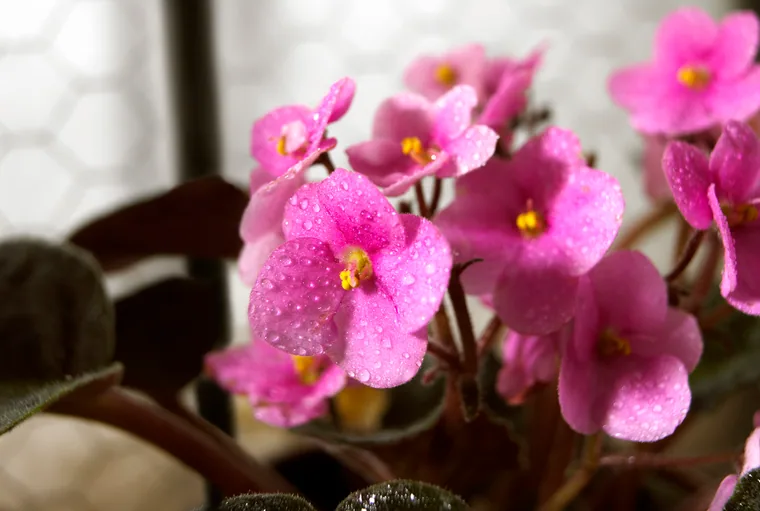
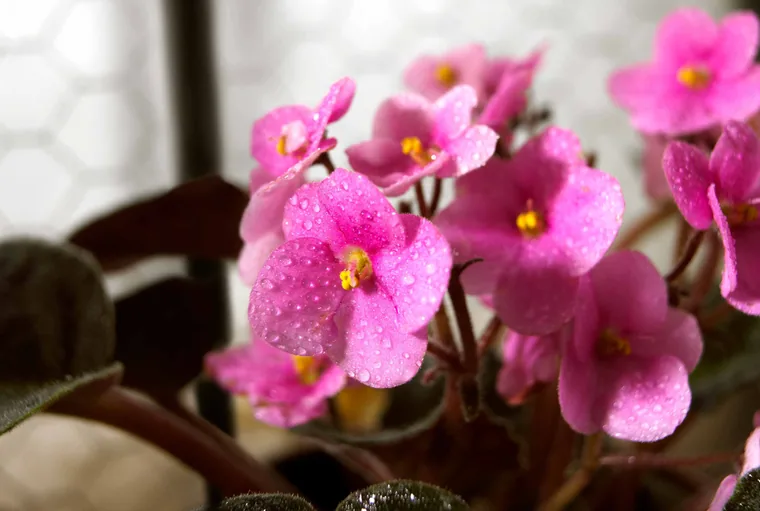
Dasselbe Detail bei drei Grenzen: Eine niedrigere Grenze wird durch ein kleineres Bild erreicht, feine Details gehen also zuerst verloren. - 4
Bild prüfen
Ziehen Sie die Trennlinie auf dem Bild: Links ist das Original, rechts das komprimierte Bild. Original und Komprimiert darüber zeigen jeweils nur eines.
- 5
Exportieren drücken
Oben rechts. Dieses Bild, komprimiert speichert eine Datei. Alle Bilder (ZIP) speichert alle.
Über dieses Tool
Legen Sie ein Bild ab oder viele auf einmal. Senken Sie die Qualität, legen Sie eine Höchstgröße fest oder verkleinern Sie das Bild in Pixeln. Die angezeigte Größe ist an der erzeugten Datei gemessen, und eine Trennlinie zeigt das Original neben dem Ergebnis.
Ein PNG wird mit weniger Farben neu geschrieben und behält seine Transparenz. Jedes Bild eines Stapels erhält dieselben Einstellungen, und alle kommen als ein ZIP heraus. Nichts wird hochgeladen: Die Bilder verlassen nie Ihren Computer.
Funktionen
Gemessen, nicht geschätzt
Jede angezeigte Größe ist die Größe einer wirklich erzeugten Datei.
Unter eine Größe einpassen
Wählen Sie 200 KB oder 1 MB und erhalten Sie die am besten aussehende Datei, die darunter bleibt.
Vorher und nachher
Ziehen Sie eine Trennlinie über das Bild und sehen Sie, was die Kompression verändert hat.
Viele auf einmal
Öffnen Sie einen Stapel Bilder und laden Sie ihn als ein ZIP herunter.
Häufig gestellte Fragen
Ist es kostenlos?
Ja. Jede Funktion und jeder Download ist kostenlos, ohne Konto und ohne Wasserzeichen.
Werden meine Dateien hochgeladen?
Nein. Alles läuft in Ihrem Browser, und Ihre Bilder bleiben auf Ihrem Gerät.
Welche Formate nimmt es an?
Es öffnet JPG, PNG, WebP, AVIF und BMP. Es speichert überall JPG und PNG, und WebP und AVIF dort, wo Ihr Browser sie schreiben kann.
Wie macht es ein PNG kleiner?
Es schreibt das Bild mit bis zu 256 Farben neu, gewählt aus dem Bild selbst, und behält seine Transparenz. Bei Qualität 100 bleibt jede Farbe erhalten.
Was, wenn meine Datei nicht kleiner werden kann?
Das Werkzeug sagt es und lässt Ihre Datei, wie sie ist, statt eine größere Kopie zurückzugeben.
Weitere Tools
Effects Lab
Effekte in Ebenen für ein eigenes Bild oder eine Szene aus dem Nichts: Glas, Metall und Gel; Linsenreflexe und Leuchten; Verzerrungen; Druck-, Film-, Siebdruck- und Mal-Looks; Himmel, Wasser und beleuchtete Kugeln; und Ihre eigenen Worte. Jeder Effekt ist eine Ebene, die Sie mischen, maskieren, gruppieren und in Bewegung setzen können.
Dithering, Halbton & Farbauszüge
125 Dithering-Algorithmen und Halbtonraster, dazu druckfertige Farbauszüge für den Siebdruck.
Halbton-Generator
Verwandeln Sie Fotos in Halbtonpunkte — 20 Punktformen, 12 Rasteranordnungen, Rasterwinkel pro Kanal und Vektorausgabe.
ProDesigner ist kostenlos für alle, überall. Wenn es Ihnen Zeit spart, unterstützen Sie gerne die Weiterentwicklung.
ProDesigner unterstützen