फ़ोटो कंप्रेस करके फ़ाइल का साइज़ कैसे कम करें
तस्वीर छोटी करें, देखें कि ठीक क्या बदला, और तभी सहेजें जब वह सही दिखे।
अच्छे नतीजों के लिए एक छोटी गाइड, और सबसे ज़्यादा पूछे जाने वाले सवालों के जवाब।
इस्तेमाल कैसे करें
- 1
फ़ाइल चुनें दबाएँ
या तस्वीरें पेज पर छोड़ें, या नमूना आज़माएँ दबाएँ। कई तस्वीरें एक साथ खोली जा सकती हैं।
- 2
क्वालिटी तय करें
फ़ाइल आकार के नीचे। कम मतलब छोटी। परिणाम भाग पहले और बाद का मापा हुआ आकार दिखाता है।
- 3
या सीमा के भीतर फ़िट चुनें
200 KB जैसा कोई आकार चुनें, या अपना लिखने के लिए कोई और आकार… चुनें। टूल उस सीमा में आने वाली सबसे अच्छी क्वालिटी ढूँढता है।
 सीमा के भीतर फ़िट 500 KB
 सीमा के भीतर फ़िट 200 KB
 सीमा के भीतर फ़िट 50 KB
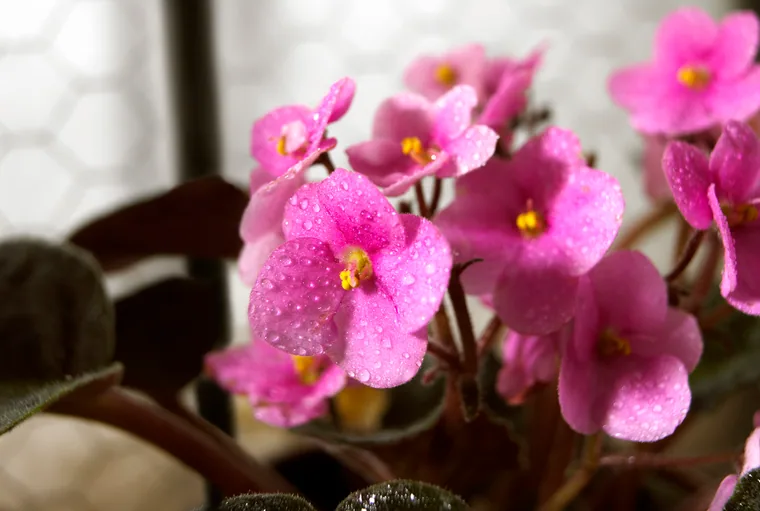
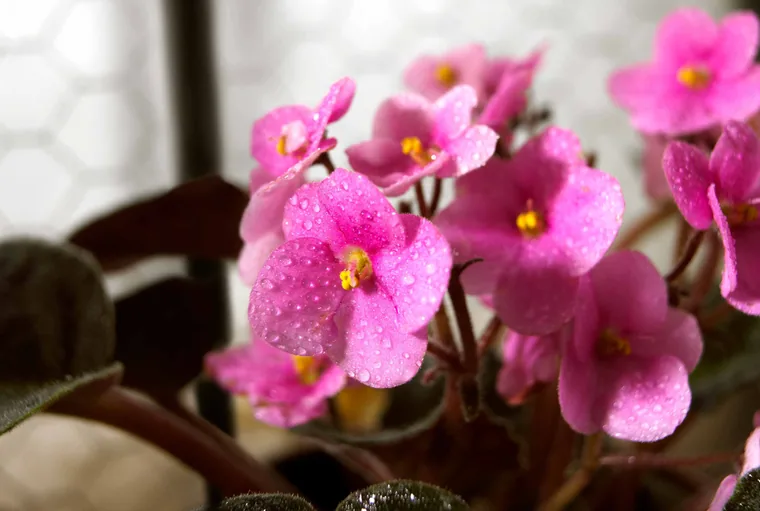
तीन सीमाओं पर वही हिस्सा: सीमा जितनी कम होगी, तस्वीर उतनी छोटी की जाती है, इसलिए बारीक ब्योरे सबसे पहले जाते हैं। - 4
तस्वीर जाँचें
तस्वीर पर विभाजक रेखा खींचें: बाईं ओर मूल है, दाईं ओर कंप्रेस की हुई तस्वीर। ऊपर मूल और कंप्रेस हो गया एक बार में एक दिखाते हैं।
- 5
निर्यात दबाएँ
ऊपर दाईं ओर। यह तस्वीर, कंप्रेस की हुई एक फ़ाइल सहेजता है। हर तस्वीर (ZIP) सबको सहेजता है।
इस टूल के बारे में
एक तस्वीर छोड़ें, या एक साथ कई। क्वालिटी घटाएँ, आकार की सीमा तय करें, या तस्वीर को पिक्सेल में छोटा करें। जो आकार दिखता है वह बनी हुई फ़ाइल से मापा गया है, और एक विभाजक रेखा मूल को परिणाम के बगल में दिखाती है।
PNG कम रंगों के साथ दोबारा लिखा जाता है और उसकी पारदर्शिता बनी रहती है। बैच की हर तस्वीर को वही सेटिंग मिलती है और सब एक ZIP में निकलती हैं। कुछ भी अपलोड नहीं होता: तस्वीरें आपके कंप्यूटर से बाहर नहीं जातीं।
खासियतें
मापा हुआ, अनुमानित नहीं
दिखाया गया हर आकार उस फ़ाइल का है जो सचमुच बनाई गई।
सीमा के भीतर फ़िट
200 KB या 1 MB चुनें और उस सीमा में सबसे अच्छी दिखने वाली फ़ाइल पाएँ।
पहले और बाद
तस्वीर पर विभाजक रेखा खींचकर देखें कि कंप्रेशन ने क्या बदला।
एक साथ कई
तस्वीरों का बैच खोलें और उन्हें एक ZIP में डाउनलोड करें।
अक्सर पूछे जाने वाले सवाल
क्या यह मुफ़्त है?
हाँ। हर फ़ीचर और हर डाउनलोड मुफ़्त है, न खाते की ज़रूरत, न वॉटरमार्क।
क्या मेरी फ़ाइलें अपलोड होती हैं?
नहीं। सब कुछ आपके ब्राउज़र में चलता है और आपकी तस्वीरें आपके डिवाइस पर रहती हैं।
यह कौन-से फ़ॉर्मैट लेता है?
यह JPG, PNG, WebP, AVIF और BMP खोलता है। JPG और PNG हर जगह सहेजता है, और WebP व AVIF वहाँ जहाँ आपका ब्राउज़र उन्हें लिख सकता है।
यह PNG को छोटा कैसे करता है?
यह तस्वीर को अधिकतम 256 रंगों के साथ दोबारा लिखता है, जो उसी तस्वीर से चुने जाते हैं, और उसकी पारदर्शिता बनाए रखता है। क्वालिटी 100 पर हर रंग रखा जाता है।
अगर मेरी फ़ाइल और छोटी न हो सके तो?
टूल यह बता देता है और बड़ी कॉपी लौटाने के बजाय आपकी फ़ाइल को जैसी है वैसी रखता है।
और टूल्स
Effects Lab
अपनी लाई तस्वीर या शून्य से बने दृश्य के लिए परतदार इफ़ेक्ट: काँच, धातु और जेल; लेंस फ़्लेयर और चमक; वार्प; प्रिंट, फ़िल्म, स्क्रीन और पेंट लुक; आसमान, पानी और रोशन गोले; और आपके अपने शब्द। हर इफ़ेक्ट एक परत है, जिसे आप ब्लेंड, मास्क, समूहबद्ध और गतिशील कर सकते हैं।
डिदर, हाफ़टोन और सेपरेशन
125 डिदरिंग एल्गोरिदम और हाफ़टोन स्क्रीन, साथ में स्क्रीन प्रिंटिंग के लिए प्रेस-रेडी कलर सेपरेशन।
हाफ़टोन जेनरेटर
फ़ोटो को हाफ़टोन डॉट्स में बदलें — 20 डॉट आकार, 12 ग्रिड व्यवस्थाएँ, हर चैनल के लिए स्क्रीन एंगल और वेक्टर आउटपुट।
ProDesigner हर किसी के लिए, हर जगह मुफ़्त है। अगर यह आपका समय बचाता है, तो इसके विकास को सपोर्ट करने पर विचार करें।
ProDesigner को सपोर्ट करें