写真・画像を圧縮してファイルサイズを小さくする方法
画像を小さくし、変わった点を正確に確認して、納得してから保存。
よい結果を出すための短いガイドと、よくある質問への答えです。
使い方
- 1
ファイルを選択を押す
画像をページにドロップするか、サンプルを試すを押しても始められます。複数の画像を一度に開けます。
- 2
品質を設定する
ファイルサイズの下にあります。低いほど小さくなります。結果欄に圧縮前後の実測サイズが出ます。
- 3
または上限に収める
200 KBなどのサイズを選ぶか、別のサイズ…で入力します。それを満たす最高の品質をツールが探します。
 上限に収める 500 KB
 上限に収める 200 KB
 上限に収める 50 KB
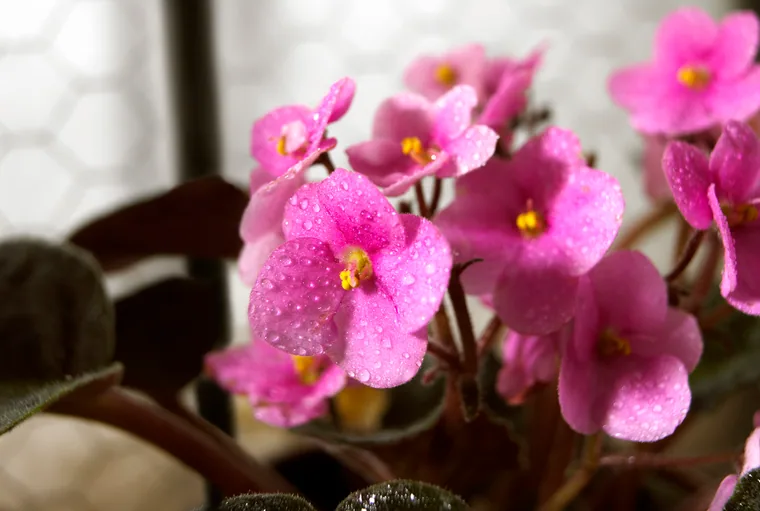
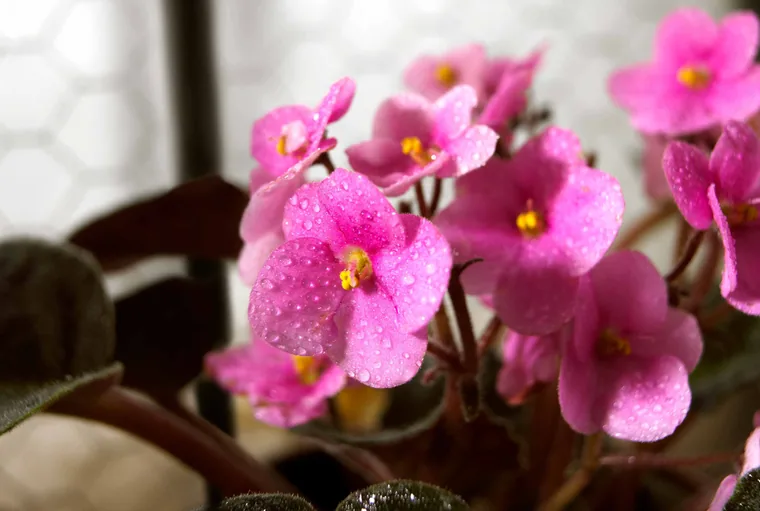
同じ部分を3つの上限で比較。上限を下げるほど画像を小さくして収めるため、細部から失われます。 - 4
画像を確認する
画像上の仕切り線をドラッグします。左が元の画像、右が圧縮後の画像です。上の元画像と圧縮済みで片方ずつ表示できます。
- 5
書き出しを押す
右上にあります。この画像(圧縮済み)は1つのファイルを保存します。すべての画像(ZIP)は全部を保存します。
このツールについて
画像を1枚でも、まとめてでもドロップ。品質を下げる、上限サイズを決める、ピクセル数を減らす、のいずれかを選びます。表示サイズは実際に作ったファイルの実測値で、仕切り線で元の画像と結果を見比べられます。
PNGは色数を減らして書き直し、透明部分はそのまま残ります。まとめて開いた画像には同じ設定が適用され、1つのZIPで保存されます。アップロードはなく、画像がお使いのパソコンから出ることはありません。
特長
推定ではなく実測
表示されるサイズはすべて、実際に作ったファイルのサイズです。
上限に収める
200 KBか1 MBを選ぶと、それを満たす最もきれいなファイルになります。
前後を比較
画像上の仕切り線をドラッグして、圧縮で変わった点を確認できます。
複数をまとめて
複数の画像をまとめて開き、1つのZIPでダウンロードできます。
よくある質問
無料ですか?
はい。すべての機能とダウンロードが無料で、アカウントもウォーターマークも不要です。
ファイルはアップロードされますか?
いいえ。すべてブラウザ内で動き、画像はお使いの端末に留まります。
対応している形式は?
JPG、PNG、WebP、AVIF、BMPを開けます。JPGとPNGはどのブラウザでも保存でき、WebPとAVIFはブラウザが書き出せる場合に保存できます。
PNGはどうやって小さくするのですか?
画像そのものから選んだ最大256色で書き直し、透明部分は残します。品質100ではすべての色を保ちます。
これ以上小さくならない場合は?
ツールがその旨を伝え、大きくなったコピーを返すのではなく、ファイルをそのまま残します。
その他のツール
ProDesignerは世界中の誰でも無料で利用できます。作業時間の節約に役立ったら、開発の支援をご検討ください。
ProDesignerを支援する