半调网点生成器使用方法
把照片变成真实网线数下的印刷网点,网点形状和角度由您掌控。
一份简短的上手指南,以及大家最常问的问题解答。
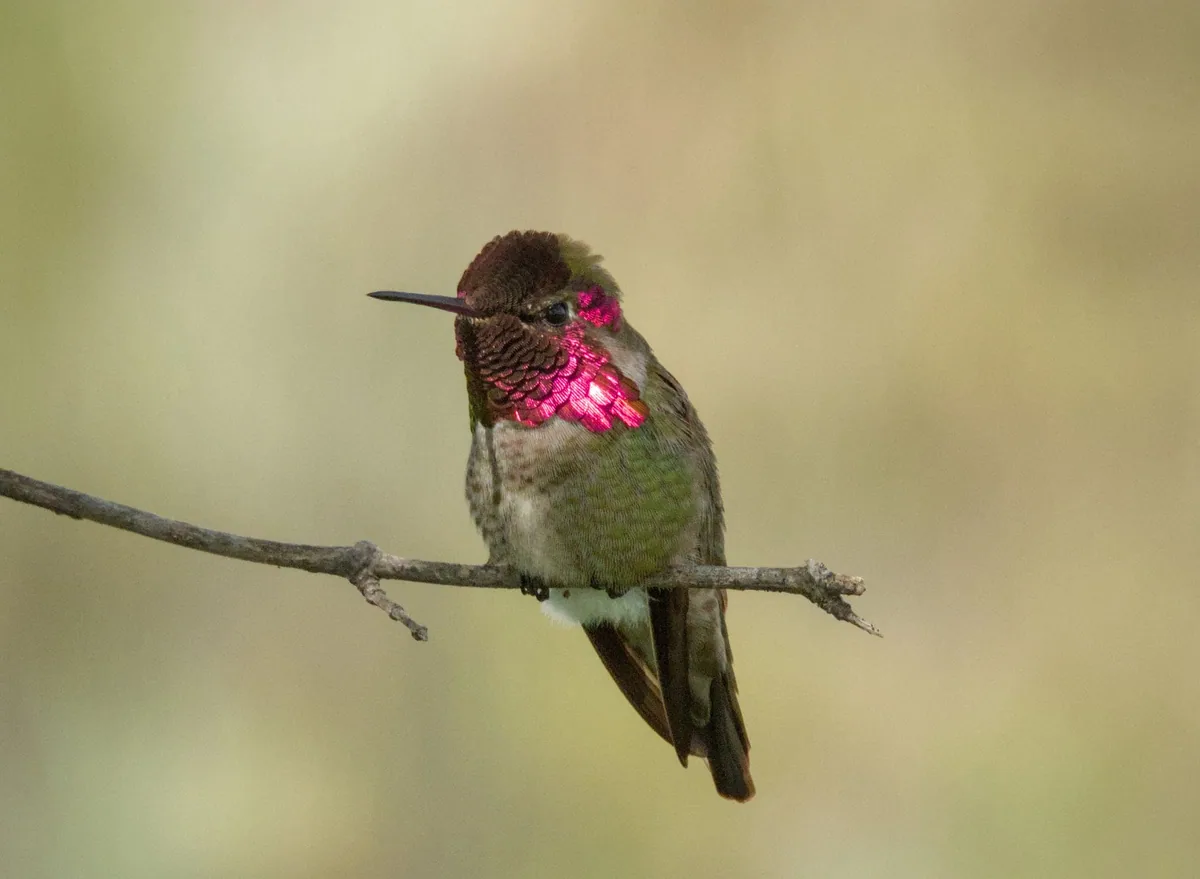
怎么使用
- 1
按选择文件
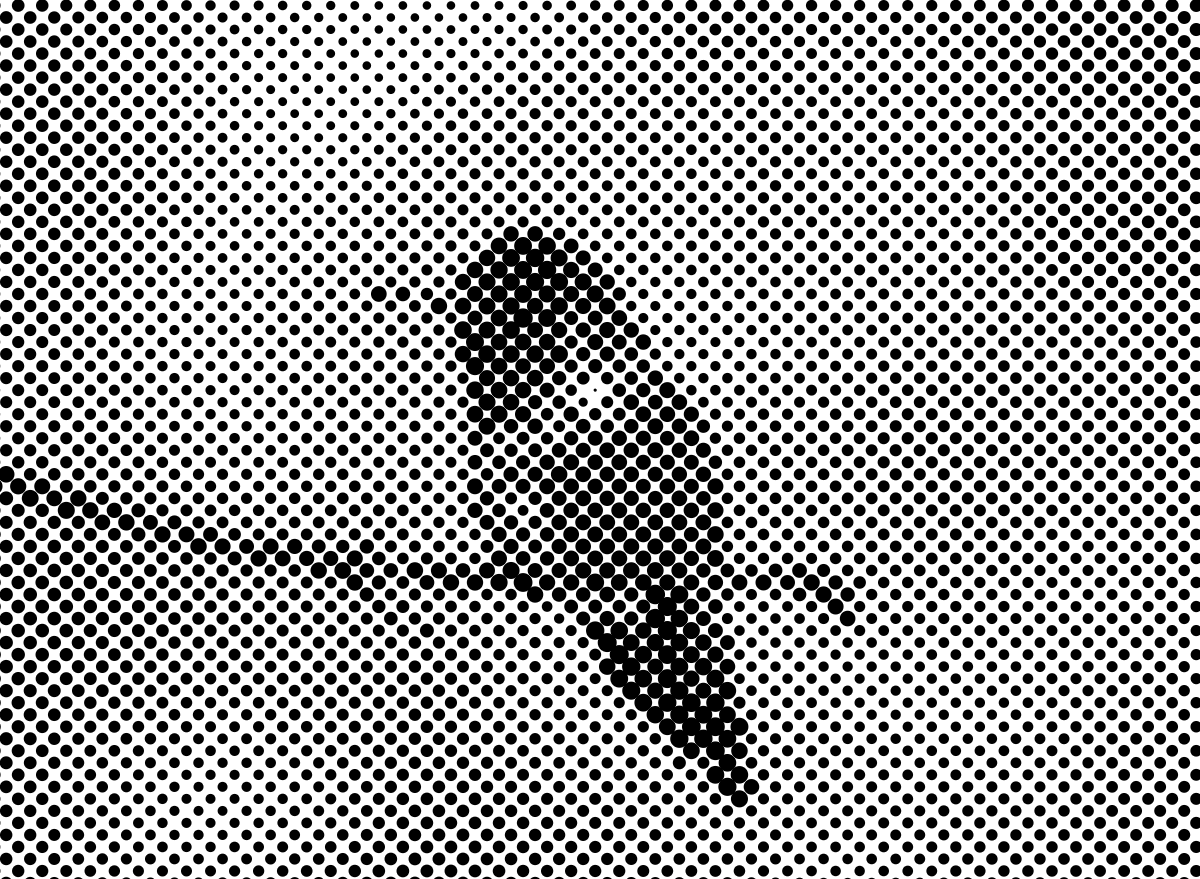
或把图片拖到页面上。图片在半调标签页打开,呈白底上的黑色圆形网点:海报网屏,每英寸 12 线。
- 2
选择图案
在右侧面板中,图案决定网点形状:圆形、椭圆、正方形、菱形或线条。它下方的网格排列决定网点的排布方式。您一选,图片就重绘。
 圆形
 菱形
 线条标记
同一张图片的三种网点形状。 - 3
设定网屏
网屏按用途选网线数,从海报到艺术印刷。拖动它下方的网线数可设自己的数值。每英寸线数越少,网点越大。
 Poster — 12 LPI
 Silkscreen — 45 LPI
 Newsprint — 65 LPI
同一张图片的三种网线数。 - 4
转动角度
拖动角度可转动网点的行。单色油墨放在 45° 最好,眼睛在这个角度最不易察觉网点的行。拖动时网点随之旋转。
- 5
按导出
右上角的蓝色按钮。图片给出 PNG 或 JPEG,印刷给出 TIFF 或 PDF,设计软件给出每个网点都是形状的 SVG。在手机上,从分享菜单保存。
用 半调网点生成器 制作的作品
来自 ProDesigner 作品库的成品,全部用这个工具制作。


关于此工具
半调网点生成器把图片拆成一片随色调变大的网点,就像印刷机用一种油墨印照片。网点形状、网线数、角度和网格由您选择。预览以全尺寸显示结果。
您可以得到指定纸张尺寸的 PNG,或每个网点都是印刷厂可用形状的 SVG 和 PDF。以每英寸线数设定网线数,网点在纸上就会是正确的大小。
功能亮点
真实网线数
海报到艺术印刷的预设,以每英寸线数计或自定数值,按您的纸张尺寸缩放。
网点形状与网格
圆形、椭圆、线条、菱形等形状,配上正方形、六边形、螺旋和环形网格。
矢量网点
SVG 和 PDF 网点皆为形状,任意尺寸锐利,Illustrator 可编辑。
网点扩大
告诉它您印刷厂的网点扩大值,导出的色版会相应减淡,让印刷落在您要的色调上。
常见问题
免费吗?
是的。每项功能和每种导出都免费,无需账户,没有水印。账户是可选的,只用于保存您的项目,以便在其他设备上重新打开。
我的文件会被上传吗?
不会。一切都在您的浏览器中运行,文件始终留在您的设备上。唯一会离开设备的,是您选择保存到账户的项目。
什么是半调?
用一种实地油墨印出照片的方法。图片变成一片网点,暗部大、亮部小,眼睛读起来就是灰色。
该用多少网线数?
问印刷厂。新闻纸用粗线数,铜版纸用细线数,孔版和丝网印刷更粗。网屏列表按工艺列出了常用值。
能把网点导出为矢量吗?
可以。SVG 和 PDF 把每个网点写成形状,任何尺寸都锐利,并能在矢量软件中打开。
更多工具
ProDesigner 对全球所有人免费开放。如果它为您节省了时间,欢迎支持我们的开发。
支持 ProDesigner