Effects Lab使用方法
在照片上叠加玻璃、铬、光效、扭曲和复古风格,或从零构建场景。
一份简短的上手指南,以及大家最常问的问题解答。
怎么使用
- 1
点击上传图像
也可以把照片拖到页面上,它会成为最底层的图层。试试示例会打开资料库供您挑选一张。它们下方的每种风格都能一键生成整个场景。
- 2
选择一个效果
在右侧面板的添加效果选项卡中,先选一个分类,例如热门,再选效果。它会成为一个图层;在图片上方设置它的混合模式、不透明度和蒙版。
- 3
加上您的文字
文字在物体分类里。在图层选项卡的文字内容中输入,并选择字体。弧形、轮廓和阴影为文字塑形;叠上材质效果即成铬金属或玻璃。
 弧形
 材质
沿弧排列的文字,再由材质图层变成铬金属。 - 4
点击设置旁的循环
图层选项卡上的每项设置都有这个按钮。点击后,该设置会随时间摆动并回到起点,GIF 或视频便能无缝重复。
- 5
点击导出
右上角的蓝色按钮。图片导出最高 8× 的 PNG、JPEG 或 WebP,或无缝平铺。循环将会动的内容导出为 GIF、MP4 或 WebM。
 PNG
 无缝平铺
品牌色板导出为无缝平铺,平铺显示九次。
关于此工具
导入照片、从空白开始,或从一种风格开始:一键生成整个场景,每个图层仍归你掌控。每个效果都是叠在下方内容上的图层,拥有独立的混合模式、不透明度和蒙版。可编组、锁定图层,并为任一图层随机生成变体。
用素材库中任意字体排出文字,加描边、阴影、换行或沿弧排列,再做成铬金属或玻璃质感。让某项设置循环,所有运动都会回到起点。可导出PNG、JPEG、WebP、无缝平铺,或GIF、视频循环,全部在浏览器中完成。
功能亮点
玻璃、金属与光
在任意图层上覆盖铬、金、凝胶或透明玻璃,受场景光照,带光晕、辉光和焦散。
扭曲与复古
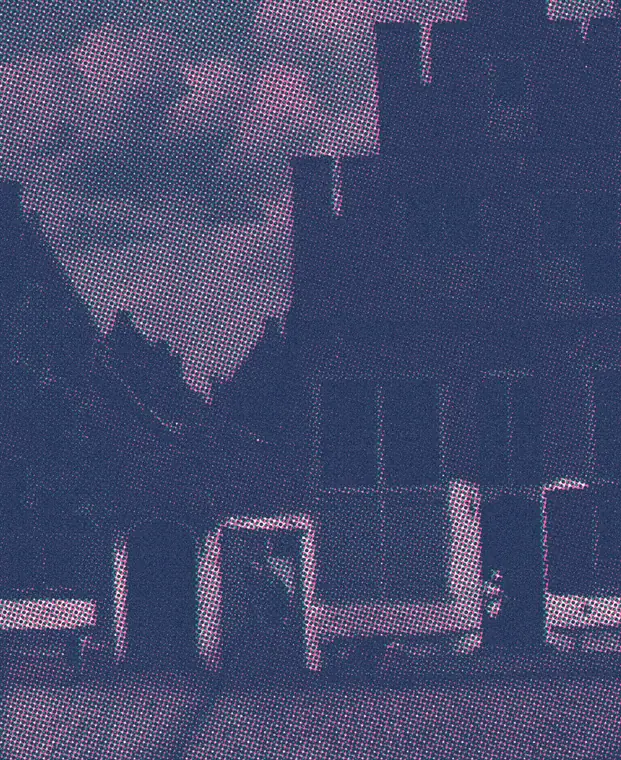
旋涡、万花筒和翻页;半调网点、孔版印刷、老胶片、旧磁带和油画。
可掌控的图层
每层都有混合模式、不透明度和蒙版;可编组、锁定,从屏幕或色板文件取色。
静态、平铺或动态
任意尺寸的PNG、JPEG或16位PNG,无缝重复的平铺图,或循环视频。
常见问题
免费吗?
是的。每项功能和每种导出都免费,无需账户,没有水印。账户是可选的,只用于保存您的项目,以便在其他设备上重新打开。
我的文件会被上传吗?
不会。一切都在您的浏览器中运行,文件始终留在您的设备上。唯一会离开设备的,是您选择保存到账户的项目。
能让它动起来吗?
可以。让某项设置循环,所有运动都会转一圈回到起点,GIF或视频便能无缝重复。有些效果会自己动,比如色彩循环和焦散。
能用我的品牌色吗?
可以。每个颜色旁都有吸管:可从屏幕任意位置取色,或打开.gpl、.ase、.pal、.txt或.hex色板文件,从色块中选择。
能做重复的图案吗?
可以。导出无缝平铺:边缘彼此融合,重复时没有接缝,保存前还会平铺九次供你预览。
更多工具
ProDesigner 对全球所有人免费开放。如果它为您节省了时间,欢迎支持我们的开发。
支持 ProDesigner