Cara kompres foto agar ukuran berkasnya lebih kecil
Perkecil gambar, lihat persis apa yang berubah, dan simpan hanya saat tampilannya sudah pas.
Panduan singkat untuk hasil yang bagus, plus jawaban atas pertanyaan yang paling sering muncul.
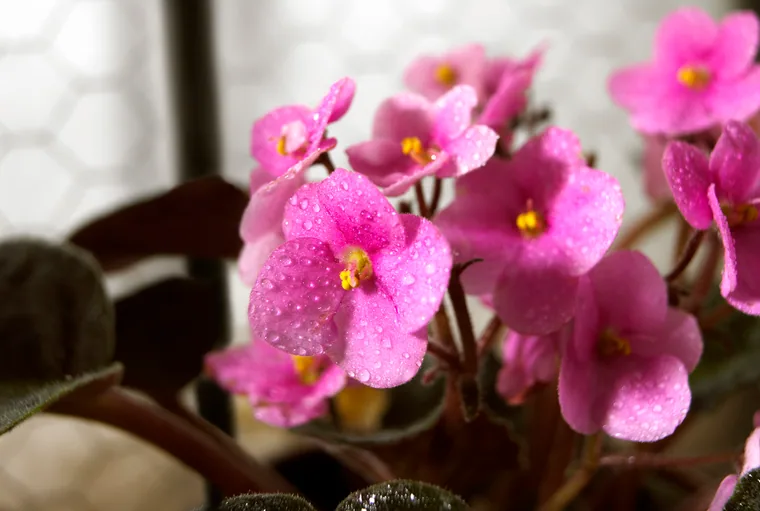
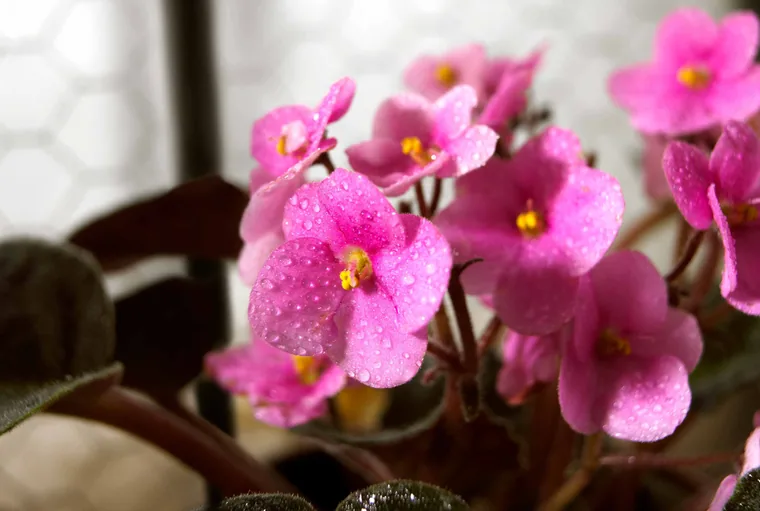
Cara memakainya
- 1
Tekan Pilih berkas
Atau lepas gambar ke halaman, atau tekan Coba contoh. Beberapa gambar bisa dibuka sekaligus.
- 2
Atur Kualitas
Di bawah Ukuran berkas. Makin rendah, makin kecil. Bagian Hasil menampilkan ukuran sebelum dan sesudah, terukur.
- 3
Atau pilih Pas di bawah
Pilih ukuran seperti 200 KB, atau Ukuran lain… untuk mengetiknya. Alat ini mencari kualitas terbaik yang memenuhinya.
 Pas di bawah 500 KB
 Pas di bawah 200 KB
 Pas di bawah 50 KB
Detail yang sama pada tiga batas: batas yang lebih rendah dicapai dengan memperkecil gambar, jadi detail halus hilang lebih dulu. - 4
Periksa gambarnya
Seret pembagi pada gambar: gambar asli di kiri, gambar terkompresi di kanan. Asli dan Terkompresi di atas menampilkan satu per satu.
- 5
Tekan Ekspor
Di kanan atas. Gambar ini, terkompresi menyimpan satu berkas. Semua gambar (ZIP) menyimpan semuanya.
Tentang alat ini
Lepas satu gambar, atau banyak sekaligus. Turunkan kualitas, tetapkan batas ukuran, atau perkecil gambar dalam piksel. Ukuran yang Anda lihat diukur dari berkas yang benar-benar dibuat, dan garis pembagi menampilkan gambar asli di samping hasilnya.
PNG ditulis ulang dengan lebih sedikit warna dan transparansinya tetap terjaga. Setiap gambar dalam satu kumpulan mendapat pengaturan yang sama dan keluar sebagai satu ZIP. Tidak ada yang diunggah: gambar tidak pernah meninggalkan komputer Anda.
Fitur
Diukur, bukan diperkirakan
Setiap ukuran yang tampil adalah ukuran berkas yang benar-benar dibuat.
Pas di bawah ukuran
Pilih 200 KB atau 1 MB dan dapatkan berkas dengan tampilan terbaik yang memenuhinya.
Sebelum dan sesudah
Seret pembagi melintasi gambar untuk melihat apa yang diubah kompresi.
Banyak sekaligus
Buka sekumpulan gambar dan unduh sebagai satu ZIP.
Pertanyaan yang sering diajukan
Apakah gratis?
Ya. Setiap fitur dan setiap unduhan gratis, tanpa akun dan tanpa watermark.
Apakah berkas saya diunggah?
Tidak. Semuanya berjalan di browser Anda dan gambar tetap di perangkat Anda.
Format apa saja yang diterima?
Alat ini membuka JPG, PNG, WebP, AVIF, dan BMP. Alat ini menyimpan JPG dan PNG di mana saja, serta WebP dan AVIF jika browser Anda bisa menulisnya.
Bagaimana alat ini memperkecil PNG?
Alat ini menulis ulang gambar dengan hingga 256 warna, yang dipilih dari gambar itu sendiri, dan menjaga transparansinya. Pada kualitas 100 setiap warna dipertahankan.
Bagaimana jika berkas saya tidak bisa lebih kecil lagi?
Alat ini memberi tahu Anda dan membiarkan berkas apa adanya, alih-alih mengembalikan salinan yang lebih besar.
Alat lainnya
Effects Lab
Efek berlapis untuk gambar yang Anda bawa, atau untuk adegan yang dibuat dari nol: kaca, logam, dan gel; suar lensa dan pendar; distorsi; tampilan cetak, film, layar, dan cat; langit, air, dan bola bercahaya; serta kata-kata Anda sendiri. Setiap efek adalah lapisan yang bisa Anda baurkan, beri masker, kelompokkan, dan gerakkan.
Dither, Halftone & Separasi
125 algoritme dithering dan raster halftone, plus separasi warna siap cetak untuk sablon.
Generator Halftone
Ubah foto menjadi titik halftone: 20 bentuk titik, 12 susunan kisi, sudut raster per kanal, dan keluaran vektor.
ProDesigner gratis untuk semua orang, di mana pun. Jika alat ini menghemat waktu Anda, pertimbangkan untuk mendukung pengembangannya.
Dukung ProDesigner