Come comprimere una foto e ridurre la dimensione del file
Riduci un'immagine, vedi esattamente cosa è cambiato e salvala solo quando ti convince.
Una guida breve per ottenere buoni risultati, con le risposte alle domande più frequenti.
Come si usa
- 1
Premi Scegli un file
Oppure trascina le immagini sulla pagina, o premi Prova un esempio. Si possono aprire più immagini insieme.
- 2
Imposta la Qualità
Sotto Dimensione del file. Più bassa, più piccolo. La sezione Risultato mostra la dimensione prima e dopo, misurata.
- 3
Oppure scegli Adatta sotto
Scegli una dimensione come 200 KB, o Altra dimensione… per scriverne una. Lo strumento trova la qualità migliore che la rispetta.
 Adatta sotto 500 KB
 Adatta sotto 200 KB
 Adatta sotto 50 KB
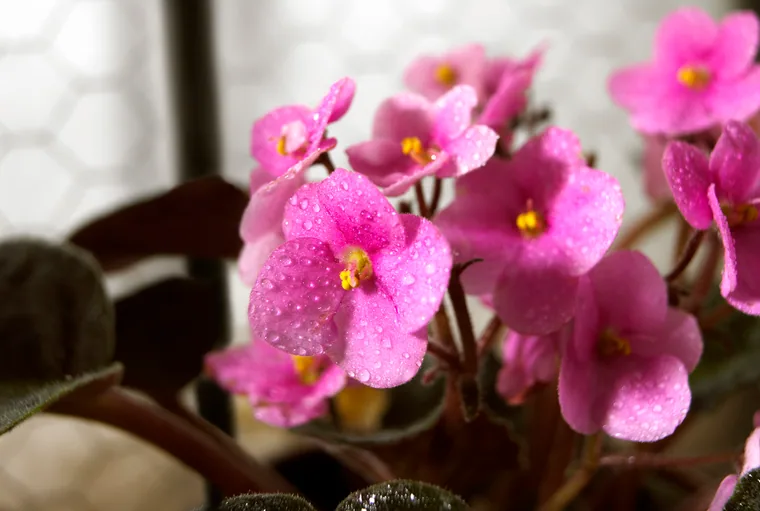
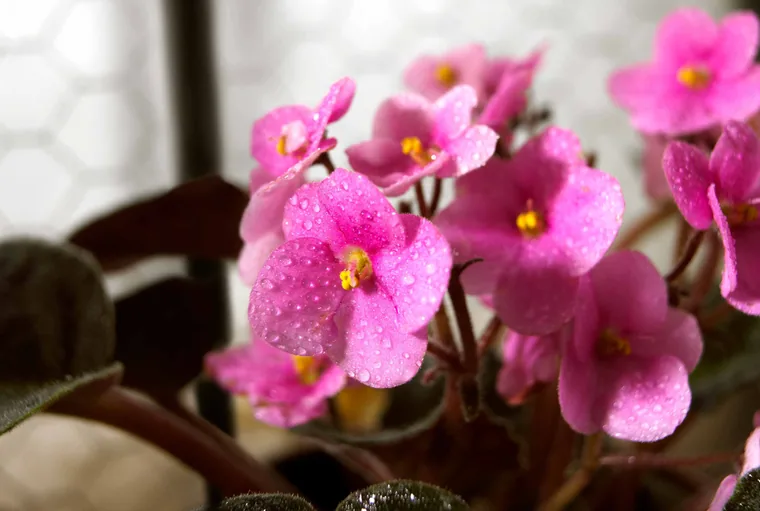
Lo stesso dettaglio con tre limiti: un limite più basso si raggiunge rimpicciolendo l'immagine, quindi i dettagli fini si perdono per primi. - 4
Controlla l'immagine
Trascina il divisore sull'immagine: l'originale è a sinistra, l'immagine compressa a destra. Originale e Compresso, in alto, ne mostrano una alla volta.
- 5
Premi Esporta
In alto a destra. Questa immagine, compressa salva un file. Tutte le immagini (ZIP) le salva tutte.
Informazioni su questo strumento
Trascina un'immagine, o tante insieme. Abbassa la qualità, imposta una dimensione massima o riduci l'immagine in pixel. La dimensione che vedi è misurata sul file creato, e un divisore mostra l'originale accanto al risultato.
Un PNG viene riscritto con meno colori e mantiene la trasparenza. Ogni immagine di un lotto riceve le stesse impostazioni e tutte escono in un unico ZIP. Nulla viene caricato: le immagini non lasciano mai il tuo computer.
Funzionalità
Misurato, non stimato
Ogni dimensione mostrata è quella di un file creato davvero.
Sotto una dimensione
Scegli 200 KB o 1 MB e ottieni il file dall'aspetto migliore che la rispetta.
Prima e dopo
Trascina un divisore sull'immagine per vedere cosa ha cambiato la compressione.
Tante insieme
Apri un lotto di immagini e scaricale in un unico ZIP.
Domande frequenti
È gratuito?
Sì. Ogni funzione e ogni download è gratuito, senza account e senza filigrana.
I miei file vengono caricati?
No. Tutto gira nel tuo browser e le tue immagini restano sul tuo dispositivo.
Quali formati accetta?
Apre JPG, PNG, WebP, AVIF e BMP. Salva JPG e PNG ovunque, e WebP e AVIF dove il tuo browser sa scriverli.
Come rimpicciolisce un PNG?
Riscrive l'immagine con un massimo di 256 colori, scelti dall'immagine stessa, e mantiene la trasparenza. A qualità 100 ogni colore viene mantenuto.
E se il mio file non può diventare più piccolo?
Lo strumento lo dice e lascia il file com'è, invece di restituirti una copia più grande.
Altri strumenti
Effects Lab
Effetti a livelli per un'immagine tua o per una scena creata da zero: vetro, metallo e gel; riflessi di lente e bagliore; distorsioni; stili stampa, pellicola, serigrafia e pittura; cieli, acqua e sfere illuminate; e le tue parole. Ogni effetto è un livello che puoi fondere, mascherare, raggruppare e animare.
Dithering, retino e selezioni colore
125 algoritmi di dithering e retini mezzatinta, più selezioni colore pronte per la stampa in serigrafia.
Generatore di retino
Trasforma le fotografie in punti di mezzatinta: 20 forme di punto, 12 disposizioni di griglia, angoli di retino per canale e output vettoriale.
ProDesigner è gratuito per tutti, ovunque. Se ti fa risparmiare tempo, valuta di sostenerne lo sviluppo.
Sostieni ProDesigner