사진을 압축해 파일 용량을 줄이는 방법
이미지를 줄이고 바뀐 점을 정확히 본 뒤, 괜찮을 때만 저장하세요.
좋은 결과를 얻기 위한 짧은 안내와, 가장 많이 묻는 질문들에 대한 답입니다.
사용 방법
- 1
파일 선택을 누르세요
이미지를 페이지에 놓거나 샘플 사용해 보기를 눌러도 됩니다. 여러 장을 한 번에 열 수 있습니다.
- 2
품질을 정하세요
파일 크기 아래에 있습니다. 낮을수록 작아집니다. 결과 항목에 측정된 전후 크기가 나옵니다.
- 3
또는 제한에 맞추기
200 KB 같은 크기를 고르거나 다른 크기…로 직접 입력하세요. 그에 맞는 최고 품질을 도구가 찾습니다.
 제한에 맞추기 500 KB
 제한에 맞추기 200 KB
 제한에 맞추기 50 KB
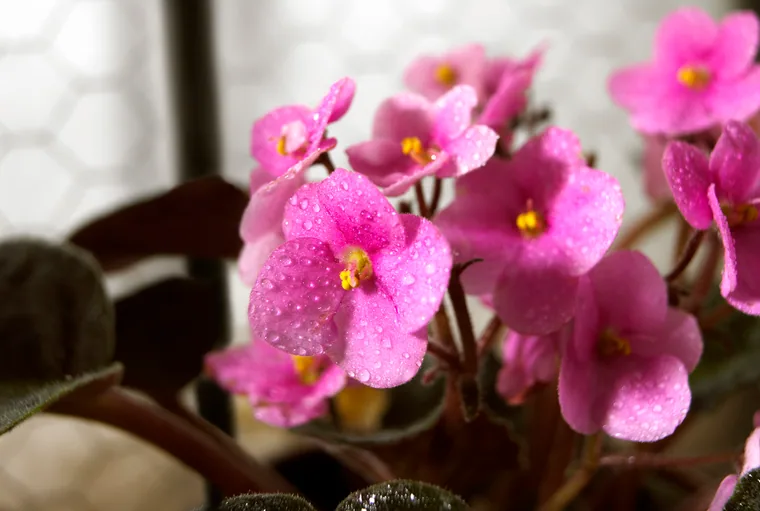
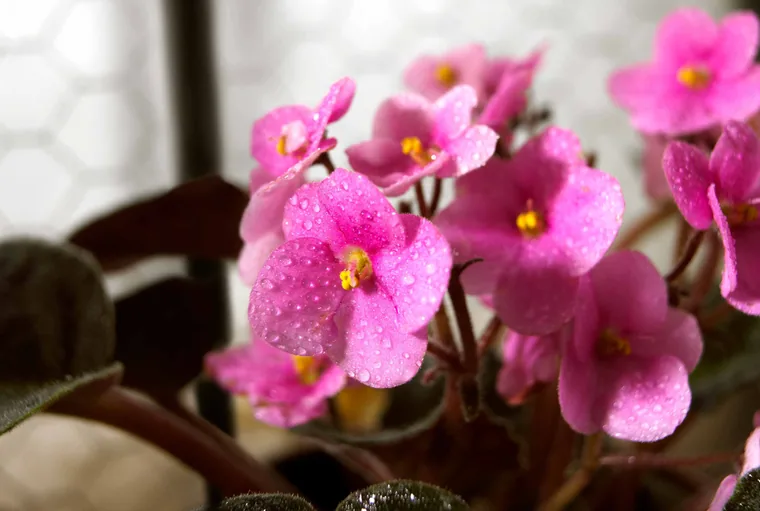
같은 부분, 세 가지 한도: 한도가 낮으면 사진을 줄여 맞추므로 세부가 먼저 사라집니다. - 4
이미지 확인
이미지 위 구분선을 끄세요. 왼쪽이 원본, 오른쪽이 압축본입니다. 위의 원본과 압축됨은 하나씩 보여 줍니다.
- 5
내보내기를 누르세요
오른쪽 위에 있습니다. 이 이미지(압축본)은 파일 하나를 저장합니다. 모든 이미지(ZIP)는 전부 저장합니다.
이 도구 소개
이미지를 한 장 또는 여러 장 놓으세요. 품질을 낮추거나, 맞출 크기를 정하거나, 픽셀 크기를 줄이세요. 표시되는 크기는 실제로 만든 파일을 측정한 값이며, 구분선으로 원본과 결과를 나란히 봅니다.
PNG는 더 적은 색으로 다시 쓰며 투명도는 유지됩니다. 일괄 작업의 모든 이미지는 같은 설정을 받아 ZIP 하나로 나옵니다. 업로드는 없으며 이미지는 컴퓨터를 떠나지 않습니다.
주요 기능
추정 아닌 측정
표시되는 모든 크기는 실제로 만든 파일의 크기입니다.
제한에 맞추기
200 KB나 1 MB를 고르면 그에 맞는 가장 보기 좋은 파일을 얻습니다.
전후 비교
이미지 위 구분선을 끌어 압축으로 바뀐 부분을 확인하세요.
여러 장 한 번에
이미지 여러 장을 열고 ZIP 하나로 다운로드하세요.
자주 묻는 질문
무료인가요?
네. 모든 기능과 다운로드가 무료이며 계정도 워터마크도 없습니다.
제 파일이 업로드되나요?
아니요. 모든 것이 브라우저 안에서 실행되고 이미지는 기기에 남아 있습니다.
어떤 형식을 지원하나요?
JPG, PNG, WebP, AVIF, BMP를 엽니다. JPG와 PNG는 어디서나 저장하고, WebP와 AVIF는 브라우저가 쓸 수 있을 때 저장합니다.
PNG는 어떻게 줄이나요?
이미지 자체에서 고른 최대 256색으로 다시 쓰고 투명도는 유지합니다. 품질 100에서는 모든 색을 유지합니다.
파일이 더 줄어들지 않으면요?
도구가 그렇게 알리고, 더 큰 사본을 돌려주는 대신 파일을 그대로 둡니다.
다른 도구 보기
ProDesigner는 전 세계 누구나 무료로 사용할 수 있습니다. 시간을 아껴 주었다면 개발 후원을 고려해 주세요.
ProDesigner 후원하기