Comment compresser une photo pour réduire la taille du fichier
Allégez une image, voyez exactement ce qui a changé et enregistrez-la seulement quand elle vous convient.
Un guide court pour obtenir de bons résultats, avec les réponses aux questions les plus fréquentes.
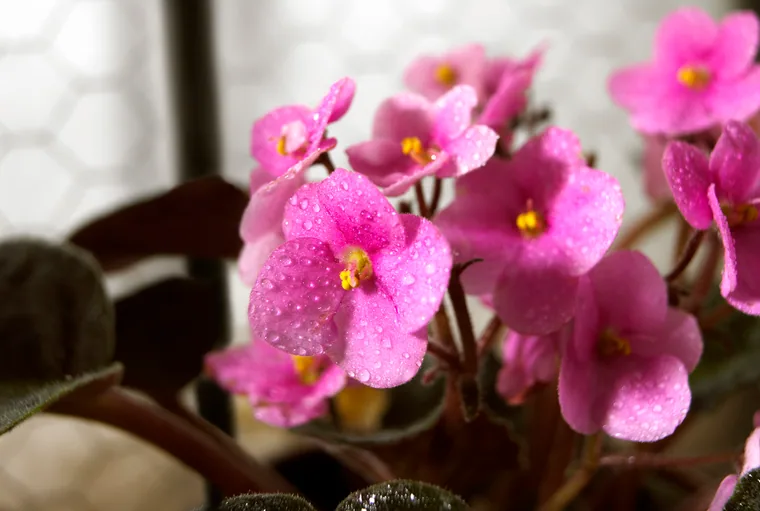
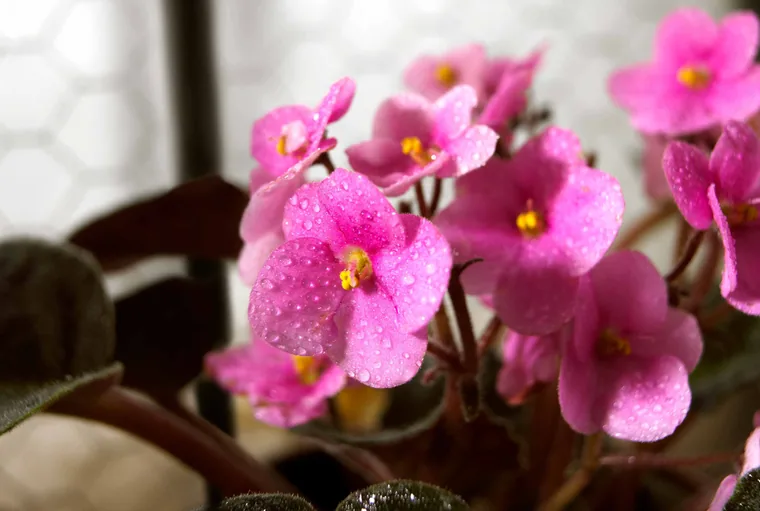
Comment l'utiliser
- 1
Appuyez sur Choisir un fichier
Ou déposez des images sur la page, ou appuyez sur Essayer un exemple. Plusieurs images peuvent être ouvertes à la fois.
- 2
Réglez la Qualité
Sous Taille du fichier. Plus bas, c'est plus léger. La section Résultat montre la taille avant et après, mesurée.
- 3
Ou choisissez Passer sous
Prenez une taille comme 200 KB, ou Autre taille… pour en saisir une. L'outil trouve la meilleure qualité qui la respecte.
 Passer sous 500 KB
 Passer sous 200 KB
 Passer sous 50 KB
Le même détail à trois limites : une limite plus basse s'obtient en réduisant l'image, donc les détails fins partent en premier. - 4
Vérifiez l'image
Glissez le séparateur sur l'image : l'original est à gauche, l'image compressée à droite. Original et Compressé, au-dessus, en montrent un seul à la fois.
- 5
Appuyez sur Exporter
En haut à droite. Cette image, compressée enregistre un fichier. Toutes les images (ZIP) les enregistre toutes.
À propos de cet outil
Déposez une image, ou plusieurs à la fois. Baissez la qualité, fixez une taille à ne pas dépasser ou réduisez l'image en pixels. La taille affichée est mesurée sur le fichier réellement produit, et un séparateur montre l'original à côté du résultat.
Un PNG est réécrit avec moins de couleurs et garde sa transparence. Toutes les images d'un lot reçoivent les mêmes réglages et sortent dans un seul ZIP. Rien n'est envoyé : les images ne quittent jamais votre ordinateur.
Fonctionnalités
Mesuré, pas estimé
Chaque taille affichée est celle d'un fichier réellement produit.
Passer sous une taille
Choisissez 200 KB ou 1 MB et obtenez le fichier au meilleur rendu qui la respecte.
Avant et après
Glissez un séparateur sur l'image pour voir ce que la compression a changé.
Plusieurs à la fois
Ouvrez un lot d'images et téléchargez-les dans un seul ZIP.
Questions fréquentes
Est-ce gratuit ?
Oui. Chaque fonction et chaque téléchargement sont gratuits, sans compte et sans filigrane.
Mes fichiers sont-ils envoyés quelque part ?
Non. Tout s'exécute dans votre navigateur et vos images restent sur votre appareil.
Quels formats accepte-t-il ?
Il ouvre les JPG, PNG, WebP, AVIF et BMP. Il enregistre en JPG et PNG partout, et en WebP et AVIF là où votre navigateur sait les écrire.
Comment allège-t-il un PNG ?
Il réécrit l'image avec 256 couleurs au plus, choisies dans l'image elle-même, et garde sa transparence. À la qualité 100, chaque couleur est conservée.
Et si mon fichier ne peut pas être allégé ?
L'outil le dit et garde votre fichier tel quel, plutôt que de vous rendre une copie plus lourde.
Autres outils
Effects Lab
Des effets en calques pour une image que vous apportez ou une scène créée de zéro : verre, métal et gel ; reflets d'objectif et halo ; déformations ; rendus impression, pellicule, sérigraphie et peinture ; ciels, eau et sphères éclairées ; et vos propres mots. Chaque effet est un calque que vous pouvez fusionner, masquer, grouper et animer.
Tramage, demi-teinte et séparations
125 algorithmes de tramage et trames de demi-teinte, plus des séparations de couleurs prêtes pour l'impression en sérigraphie.
Générateur de demi-teinte
Transformez vos photographies en points de demi-teinte : 20 formes de point, 12 dispositions de grille, angles de trame par canal et sortie vectorielle.
ProDesigner est gratuit pour tout le monde, partout. S'il vous fait gagner du temps, pensez à soutenir son développement.
Soutenir ProDesigner