ハーフトーン生成ツールの使い方
写真を実際の線数の網点に。点の形と角度は自由に選べます。
よい結果を出すための短いガイドと、よくある質問への答えです。
使い方
- 1
画像または動画をここにドロップ
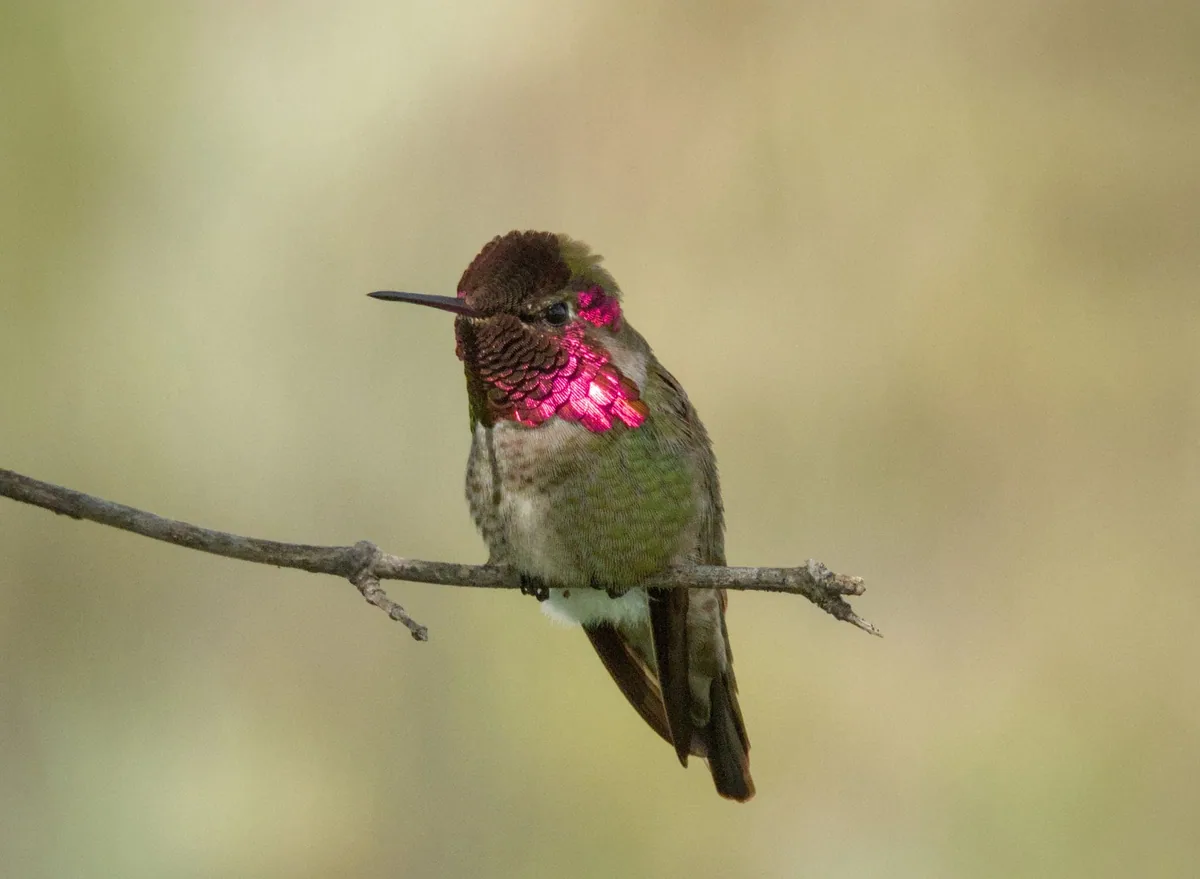
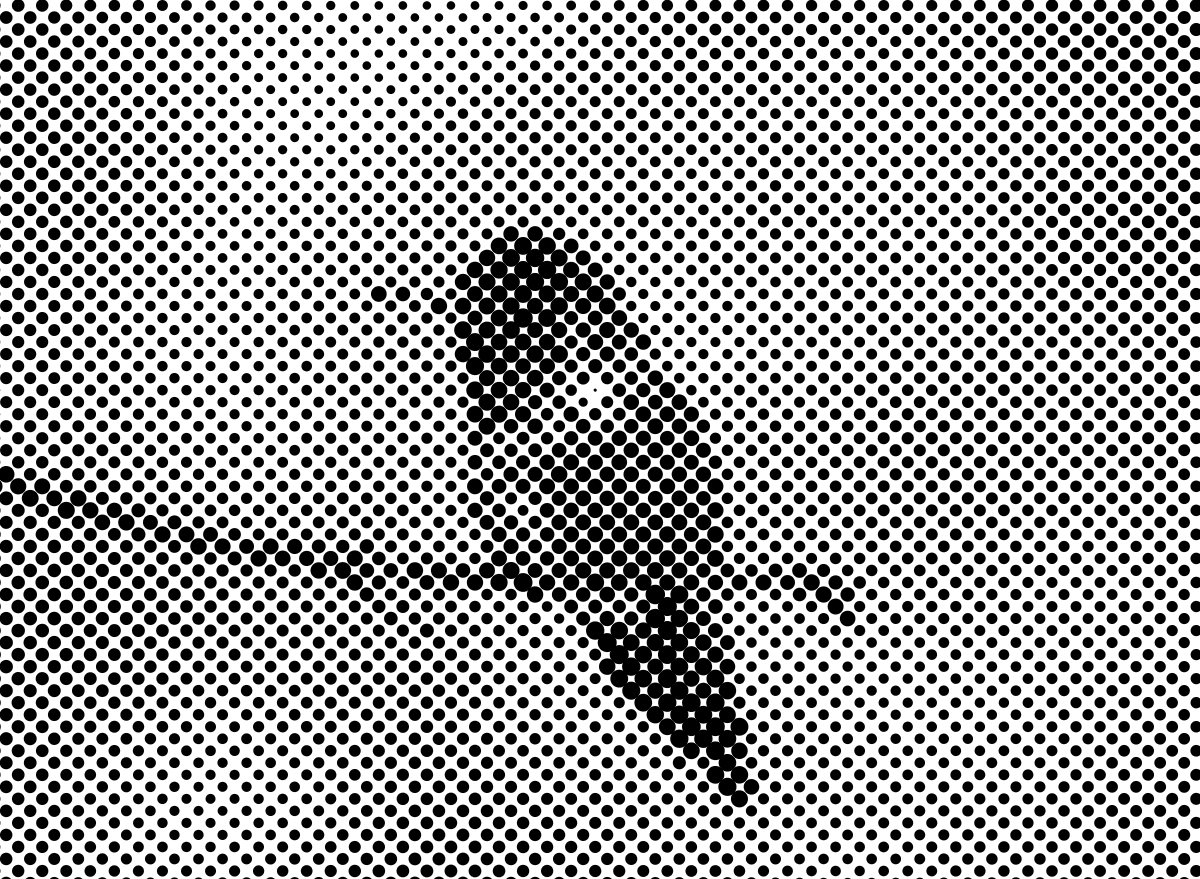
画像はハーフトーンタブのポスター用スクリーンで開きます。12線/インチの丸い点、白地に黒インキです。
- 2
パターンを選ぶ
円は中立、楕円は中間調が柔らかく、線は明らかにグラフィック。パターン一覧に形があり、詳細にはそれを載せる格子があります。
 円
円 ダイヤモンド
 ラインマーク
同じ写真を3つの点の形で。 - 3
スクリーンと角度を設定
ポスターから美術印刷まで工程別にスクリーンを選ぶか、線数を入力。単一スクリーンは45°に置きます。目が斜線に最も気づきにくいからです。
 Poster — 12 LPI
 Silkscreen — 45 LPI
 Newsprint — 65 LPI
同じ写真を3つの線数で。 - 4
プリフライトで用紙を設定
線数は紙の上での1インチあたりの線数なので、用紙サイズが点の数を決めます。1:1でプレビューを判断する前に設定してください。
- 5
エクスポート
用紙サイズのPNG、または点ごとに図形のSVGとPDF。カラーモードで1インキからCMYK、RGB、パレットへ切り替えます。
このツールについて
ハーフトーンジェネレーターは、印刷機が1インキで写真を刷るように、写真を階調に応じて育つ点の格子に分解します。点の形、線数、角度、格子を選べます。プレビューは結果を実寸で示します。
設定した用紙サイズのPNG、または点のひとつひとつが印刷所で使える図形のSVGとPDFを書き出せます。線数を1インチあたりの線数で設定すれば、紙の上で点が正しい大きさになります。
特長
実際の線数
ポスターから美術印刷までのプリセットか任意の線数を、設定した用紙に合わせて。
点の形と格子
円、楕円、線、ダイヤモンドなど。正方形、六角形、らせん、リングの格子の上に。
ベクターの点
SVGとPDFは点を図形で保ち、何倍でも鮮明。Illustratorで編集可。
ドットゲイン
店のドットゲインを伝えると、書き出す版が明るめに補正され、狙った階調で刷れます。
よくある質問
無料ですか?
はい。すべての機能と書き出しが無料で、アカウントもウォーターマークも不要です。アカウントは任意で、プロジェクトを保存して別の端末で開き直すためだけのものです。
ファイルはアップロードされますか?
いいえ。すべてブラウザ内で動き、ファイルはお使いの端末に留まります。端末から出るのは、アカウントに保存すると自分で選んだプロジェクトだけです。
ハーフトーンとは何ですか?
1色のベタインキで写真を刷る方法です。写真は点の格子になり、影では大きく、ハイライトでは小さく、目にはグレーとして映ります。
線数はいくつにすべきですか?
印刷所に聞いてください。新聞紙は粗く、コート紙は細かく、リソグラフやスクリーン印刷はさらに粗めです。スクリーン一覧には工程ごとの定番が並んでいます。
点をベクターで書き出せますか?
はい。SVGとPDFは点をひとつずつ図形として書くので、どのサイズでも鮮明で、ベクターソフトで開けます。
その他のツール
ProDesignerは世界中の誰でも無料で利用できます。作業時間の節約に役立ったら、開発の支援をご検討ください。
ProDesignerを支援する