Как пользоваться Effects Lab
Накладывайте на фото стекло, хром, свет, искажения и ретро-эффекты или создайте сцену с нуля.
Короткое руководство для хорошего результата и ответы на самые частые вопросы.
Как это работает
- 1
Нажмите Загрузить изображение
Или перетащите фото на страницу: оно станет нижним слоем. Попробовать пример открывает Библиотеку, где можно выбрать изображение. Под этими кнопками каждый образ создаёт целую сцену в один клик.
- 2
Выберите эффект
На вкладке Добавить эффект, в панели справа, выберите полку, например Популярное, затем эффект. Он станет слоем; задайте параметры Режим наложения, Непрозрачность и Маска над изображением.
- 3
Добавьте свой текст
Текст находится на полке Объекты. Введите текст в поле Слова на вкладке Слой и выберите Шрифт. Дуга, Контур и Тень задают форму; эффект Материал поверх текста даёт хром или стекло.
 Дуга
 Материал
Ваш текст по дуге, ставший хромовым благодаря слою материала. - 4
Нажмите Цикл рядом с параметром
Такая кнопка есть у каждого параметра на вкладке Слой. Параметр начинает меняться во времени и возвращается к исходному значению, так что GIF или видео повторяются без шва.
- 5
Нажмите Экспорт
Синяя кнопка справа вверху. Изображение даёт PNG, JPEG или WebP с увеличением до 8× или вариант Бесшовная плитка. Цикл сохраняет движение в GIF, MP4 или WebM.
 PNG
 Бесшовная плитка
Палитра бренда, экспортированная бесшовной плиткой и показанная девять раз.
Об этом инструменте
Загрузите фото, начните с чистого листа или с готового образа: целая сцена в один клик, и каждый слой остаётся вашим. Каждый эффект — слой поверх нижних, со своим режимом наложения, непрозрачностью и маской. Группируйте и закрепляйте слои, создавайте вариации любого из них.
Набирайте текст любым шрифтом из библиотеки, с контуром, тенью, переносом или по дуге, и делайте его хромовым или стеклянным. Зациклите параметр, и всё движущееся закончит там, где начало. Экспорт в PNG, JPEG, WebP, бесшовную плитку или цикл GIF и видео — всё прямо в браузере.
Возможности
Стекло, металл и свет
Хром, золото, гель или прозрачное стекло поверх любого слоя, освещённые сценой, с бликами, свечением и каустикой.
Искажения и ретро
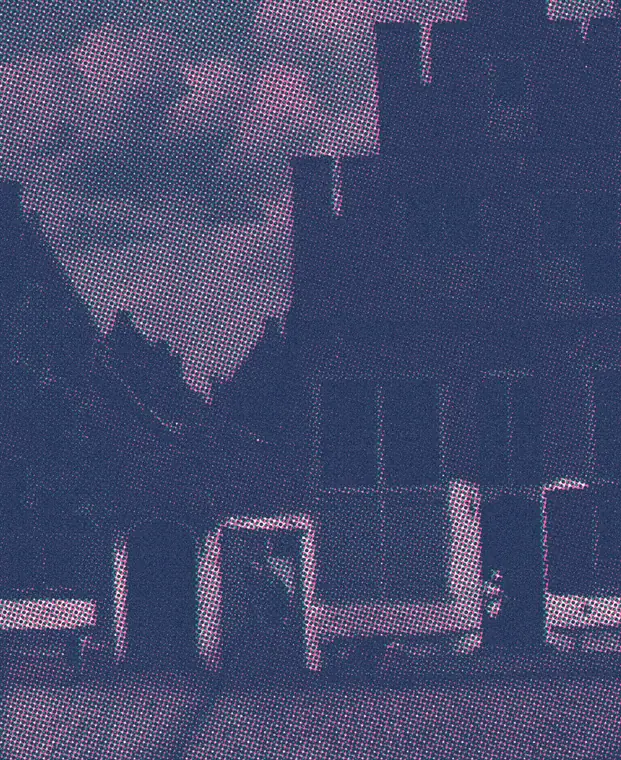
Вихри, калейдоскопы и перелистывание страниц; растр, ризография, старая плёнка, потёртая кассета и масляная живопись.
Послушные слои
Режим наложения, непрозрачность и маска у каждого слоя; группы, замки и цвета с экрана или из файла палитры.
Кадр, плитка или движение
PNG, JPEG или 16-битный PNG любого размера, плитка без швов или зацикленное видео.
Часто задаваемые вопросы
Это бесплатно?
Да. Все функции и все форматы экспорта бесплатны, без аккаунта и без водяного знака. Аккаунт необязателен и лишь хранит ваши проекты, чтобы открыть их на другом устройстве.
Мои файлы загружаются на сервер?
Нет. Всё работает в вашем браузере, и файлы остаются на вашем устройстве. Его покидает только проект, который вы сами решили сохранить в аккаунт.
Можно ли сделать анимацию?
Да. Зациклите параметр, и всё движущееся сделает один оборот и вернётся к началу, так что GIF или видео повторяются без шва. Некоторые эффекты, например «Смена цветов» и «Каустика», движутся сами.
Можно ли использовать цвета бренда?
Да. Рядом с каждым цветом есть пипетка: возьмите цвет из любого места экрана. Или откройте файл палитры .gpl, .ase, .pal, .txt или .hex и выберите образец.
Можно ли сделать повторяющийся узор?
Да. Экспортируйте бесшовную плитку: её края смешиваются друг с другом, и она повторяется без шва. Перед сохранением экспорт показывает её девять раз.
Другие инструменты
Дизеринг, полутон и цветоделение
125 алгоритмов дизеринга и полутоновых растров, а также готовые к печати цветоделения для шелкографии.
Генератор полутона
Превращайте фотографии в полутоновый растр: 20 форм точки, 12 вариантов сетки, углы растра по каналам и вывод в вектор.
Цветоделение для шелкографии
Разделяйте макет на плёнки для шелкографии: шесть режимов цветоделения, треппинг в миллиметрах, белая подложка и готовые формы.
ProDesigner бесплатен для всех и везде. Если он экономит вам время, поддержите его развитие.
Поддержать ProDesigner