Как пользоваться Генератор полутона
Превратите фото в типографские точки с реальной линиатурой — форма точки и угол в ваших руках.
Короткое руководство для хорошего результата и ответы на самые частые вопросы.
Как это работает
- 1
Нажмите Выбрать файл
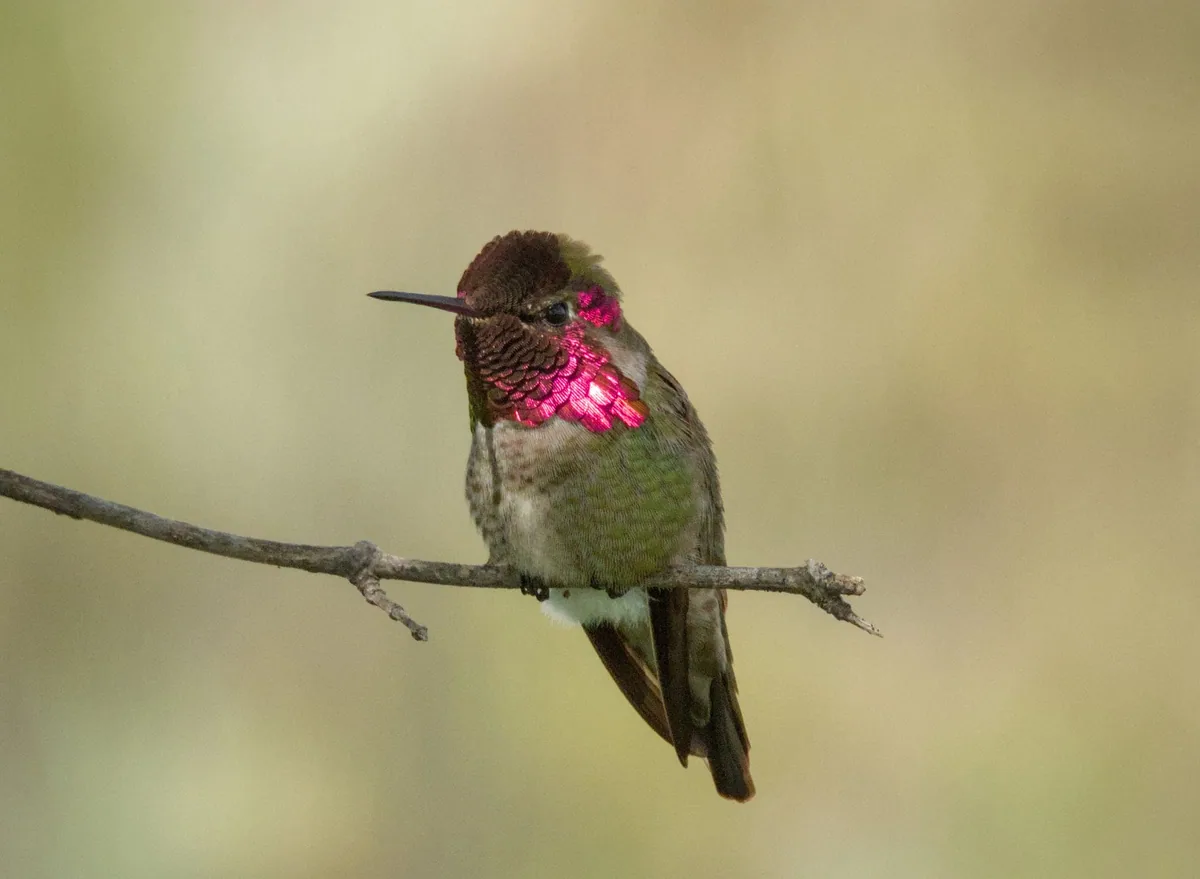
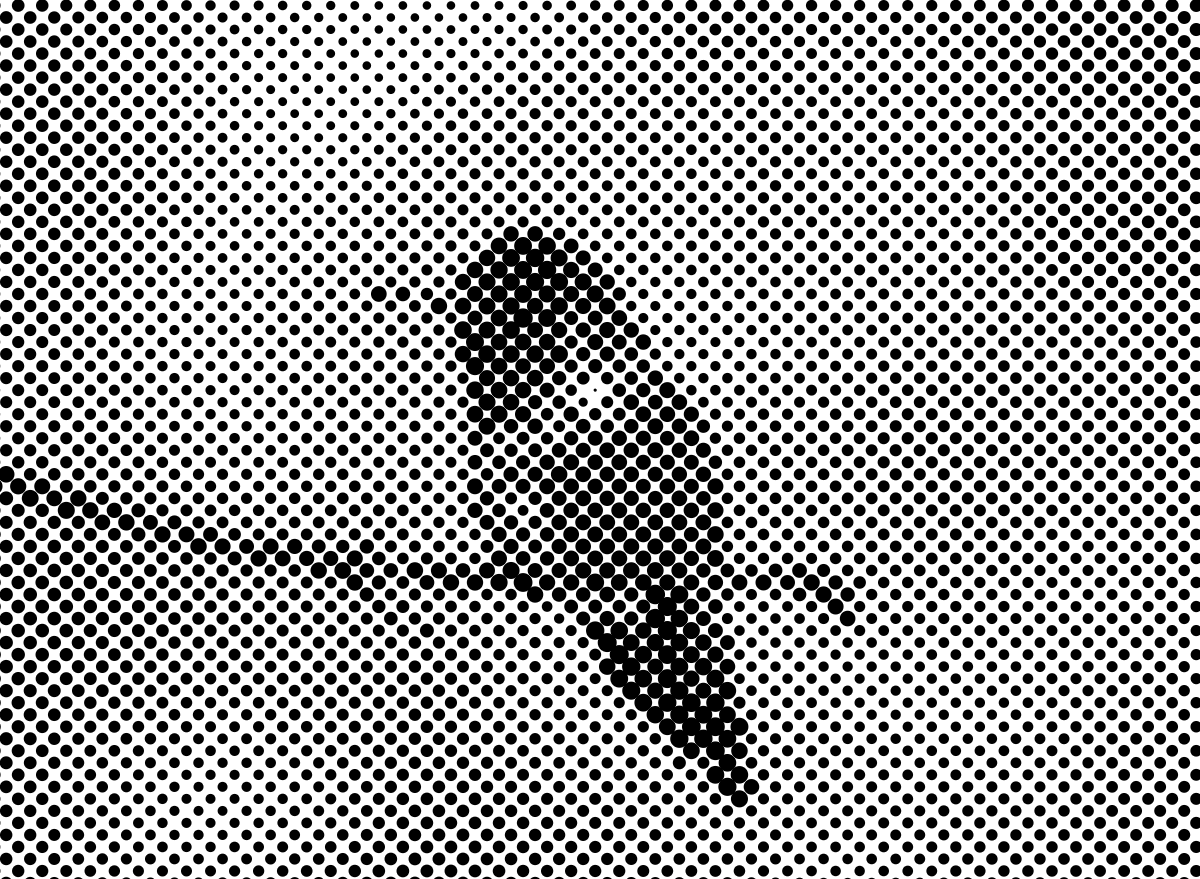
Или перетащите картинку на страницу. Она открывается на вкладке Полутон круглыми чёрными точками по белому: растр «Плакат», 12 линий на дюйм.
- 2
Выберите Узор
На панели справа Узор задаёт форму точки: круг, эллипс, квадрат, ромб или линия. Расположение сетки под ним задаёт, как точки разложены. Картинка перерисовывается по мере выбора.
 Круг
 Ромб
 Линейные метки
Одна и та же картинка в трёх формах точки. - 3
Задайте Растр
Растр подбирает линиатуру по задаче, от «Плаката» до «Арт-печати». Потяните регулятор Линиатура под ним, чтобы задать своё значение. Чем меньше линий на дюйм, тем крупнее точки.
 Poster — 12 LPI
 Silkscreen — 45 LPI
 Newsprint — 65 LPI
Одна и та же картинка при трёх линиатурах. - 4
Задайте Угол
Потяните регулятор Угол, чтобы повернуть ряды точек. Одна краска лучше всего смотрится под 45°: так глаз меньше всего замечает ряды. Точки поворачиваются, пока вы тянете.
- 5
Нажмите Экспорт
Синяя кнопка справа вверху. Изображение даёт PNG или JPEG, Печать — TIFF или PDF. Программы для дизайна дают SVG, где каждая точка является фигурой. На телефоне сохраняйте через меню «Поделиться».
Сделано в инструменте Генератор полутона
Готовые работы из галереи ProDesigner. Все сделаны в этом инструменте.


Об этом инструменте
Генератор полутона разбивает картинку на сетку точек, растущих вместе с тоном, — так печатная машина печатает фотографию одной краской. Вы выбираете форму точки, линиатуру, угол и сетку. Предпросмотр показывает результат в полном размере.
На выходе — PNG в заданном размере листа или SVG и PDF, где каждая точка является фигурой, пригодной для типографии. Задайте линиатуру в линиях на дюйм, и точки выйдут на бумаге нужного размера.
Возможности
Реальные линиатуры
Пресеты от плаката до арт-печати в линиях на дюйм или своё число — по размеру заданного вами листа.
Формы точки и сетки
Круг, эллипс, линия, ромб и другие — на квадратной, шестиугольной, спиральной и кольцевой сетках.
Векторные точки
SVG и PDF хранят каждую точку как фигуру — чёткую при любом размере и редактируемую в Illustrator.
Растискивание
Укажите растискивание вашей типографии, и экспортированные формы будут осветлены так, чтобы машина попала в ваш тон.
Часто задаваемые вопросы
Это бесплатно?
Да. Все функции и все форматы экспорта бесплатны, без аккаунта и без водяного знака. Аккаунт необязателен и лишь хранит ваши проекты, чтобы открыть их на другом устройстве.
Мои файлы загружаются на сервер?
Нет. Всё работает в вашем браузере, и файлы остаются на вашем устройстве. Его покидает только проект, который вы сами решили сохранить в аккаунт.
Что такое полутон?
Способ напечатать фотографию одной сплошной краской. Картинка становится сеткой точек, крупных в тенях и мелких в светах, которую глаз читает как серый.
Какую линиатуру выбрать?
Спросите в типографии. Газетная бумага идёт грубо, мелованная — тонко, а ризография и шелкография ещё грубее. Список «Растр» называет обычные значения по способу печати.
Можно ли экспортировать точки в вектор?
Да. SVG и PDF записывают каждую точку фигурой, поэтому она остаётся чёткой при любом размере и открывается в векторном редакторе.
Другие инструменты
Дизеринг, полутон и цветоделение
125 алгоритмов дизеринга и полутоновых растров, а также готовые к печати цветоделения для шелкографии.
Цветоделение для шелкографии
Разделяйте макет на плёнки для шелкографии: шесть режимов цветоделения, треппинг в миллиметрах, белая подложка и готовые формы.
Effects Lab
Слоистые эффекты для вашего снимка или для сцены с нуля: стекло, металл и гель; блики и свечение; искажения; печать, плёнка, трафарет и живопись; небо, вода и освещённые сферы; и ваш собственный текст. Каждый эффект — слой, который можно смешивать, маскировать, группировать и анимировать.
ProDesigner бесплатен для всех и везде. Если он экономит вам время, поддержите его развитие.
Поддержать ProDesigner